こんにちは、クロパンです🐼
「会社PCと家PCで、Claude Codeをシームレスに使い続けたい」
そう思ったとき、何から始めればいいのか迷いませんか?
同期する方法はひとつではありません。あなたの状況や目的によって、最適な組み合わせがあります。
この記事では、GoogleドライブでClaude Codeのデータを2台間で同期する3種類の方法と、それぞれの役割・使い分けを全体像として解説します。
「まず何から始めればいいか」がわかるように、優先順位もあわせてお伝えします😊
この記事を読むと分かること
・Googleドライブで同期できるデータは3種類あること
・ジャンクション方式とセッションメモ方式の違いと使い分け
・2台PC環境を最短で完成させる取り組みの順番
① Claude Codeを2台のPCで完全活用するために同期すべき3つのデータ
Googleドライブを使ってClaude Codeのデータを2台間で同期できるものは、大きく3種類あります。
①-1 チャット履歴・MEMORY(.claudeフォルダ)
最も重要なのがこのデータです。
Claude Codeが「覚えておいてほしいこと」を記録するMEMORYファイルと、過去のチャット履歴がここに入っています。
保存場所:C:\Users\(ユーザー名)\.claude\
このフォルダをGoogleドライブに移してジャンクション(転送先)を設定することで、会社PCと家PCが同じデータを共有するようになります。設定が一度完了すれば、以後は何も操作しなくても自動で同期されます。

①-2 セッション引き継ぎメモ(セッションメモ.md)
Claude Codeの新しい会話を始めるとき、前回の作業内容・ルール・残タスクを一言で読み込ませるためのメモです。
Googleドライブのマイドライブ内に保存しておくだけで、会社PCで書いたメモが自動的に家PCにも届きます。
さらに「Stopフック」という機能を設定すると、Claude Codeが返信するたびに現在時刻を自動記録してくれます。毎回手動でメモを書く必要がなくなります。
①-3 SKILLファイル(カスタム設定・ノウハウファイル)
Claude Codeには、特定のタスクをより上手に実行させるための「スキル」を設定する機能があります。
・ブログ作成のテンプレート
・WordPress投稿の手順書
・よく使うプロンプトのひな形
これらもGoogleドライブのマイドライブ内に保存しておけば、会社PCと家PCの両方から同じファイルを参照できます。
📌 このセクションのまとめ
・同期すべきデータは3種類(.claudeフォルダ・セッションメモ・SKILLファイル)
・.claudeフォルダはジャンクション方式で自動同期
・セッションメモとSKILLファイルはGoogleドライブに置くだけで同期
② 3つの同期方法の比較と使い分け
②-1 ジャンクション方式|完全自動・設定は一度だけ(難易度★★)
| 項目 | 内容 |
|---|---|
| 何を同期するか | .claudeフォルダ全体(チャット履歴・MEMORY) |
| 設定時間 | 1台あたり約10分 |
| 設定方法 | Claude Codeに日本語で依頼するだけ |
| 同期のタイミング | 自動(何もしなくてOK) |
| 難易度 | ★★(設定はClaude Codeに任せればOK) |
ジャンクション方式の最大のメリットは「設定後は完全自動」なことです。Claude Codeが保存するデータはすべてGoogleドライブに書き込まれるため、退勤後に家PCを開くとそのまま続きの環境が整っています。
②-2 セッションメモ方式|簡単・どんな環境でもできる(難易度★)
| 項目 | 内容 |
|---|---|
| 何を同期するか | 引き継ぎメモ(作業状況・ルール・残タスク) |
| 設定時間 | 約5分 |
| 設定方法 | Claude Codeに依頼→ファイル作成・Stopフック設定 |
| 同期のタイミング | Googleドライブが自動同期 |
| 難易度 | ★(一番手軽) |
セッションメモ方式は、会社PCにGoogleドライブがインストールできない場合でも使えます(USBやメール経由でもメモを共有できるため)。また、Claude Codeの別のセッションに引き継ぐ場合にも便利です。
②-3 2つを組み合わせるのが最強の引き継ぎ環境
ジャンクション方式とセッションメモ方式は、それぞれ補い合う関係です。
・ジャンクション → MEMORYとチャット履歴を完全同期
・セッションメモ → 「今どこまで進んでいるか」を人間の言葉で記録
両方を組み合わせることで、Claude Codeがより正確に前回の状態を把握した上で作業を再開できるようになります。
📌 このセクションのまとめ
・ジャンクション方式は設定後完全自動・MEMORYまで同期できる
・セッションメモ方式は簡単・どんな環境でも使える
・2つを組み合わせると引き継ぎがほぼ完璧になる
③ 完成した2台PC環境の全体像を確認する
③-1 会社PCと家PCのデータの流れ(全体フロー)
すべての設定が完了した後のデータの流れはこうなります。
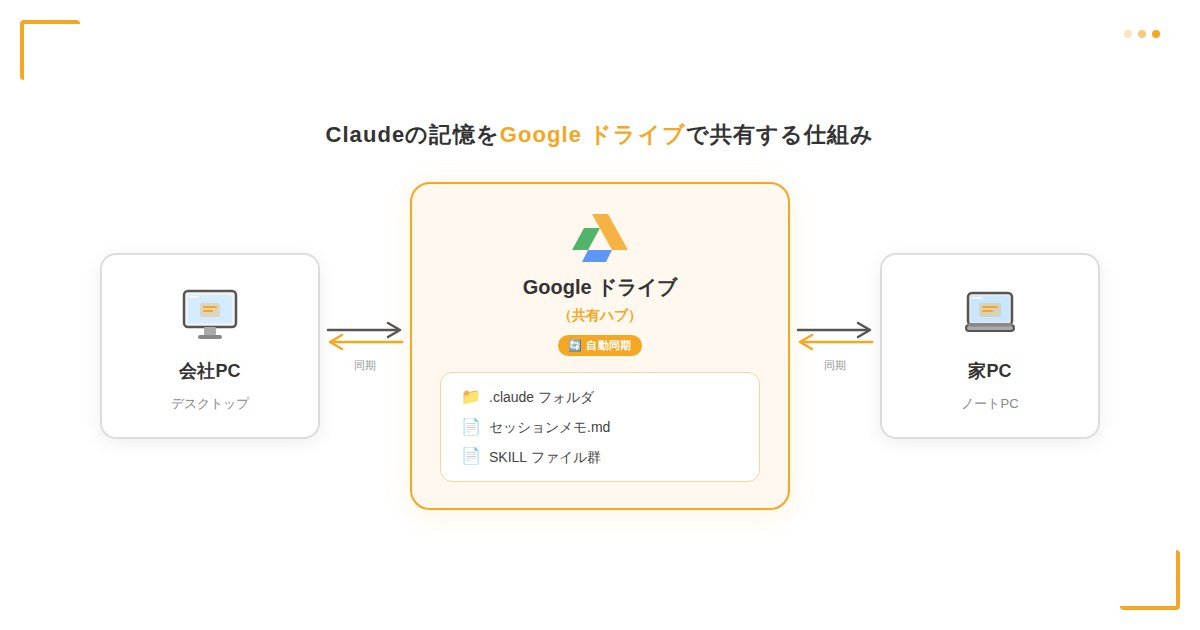
【会社PC】
・Claude Codeで作業する
・.claudeフォルダ → ジャンクション経由でGoogleドライブに自動保存
・セッションメモ → Stopフックで自動タイムスタンプ記録
・退勤前 → Googleドライブのアイコンで「同期完了」を確認してシャットダウン
【Googleドライブ(クラウド)】
・.claudeフォルダの中身(チャット履歴・MEMORY)
・セッションメモ.md
・SKILLファイル
【家PC】
・Googleドライブの同期完了を確認してからClaude Codeを起動
・「セッションメモを読んで前回の続きをやりたい」と一言入力
・Claude Codeが前回の状態を把握してすぐに動き出す
③-2 Googleドライブが「ハブ」になって全データを一元管理する仕組み
この環境の核心は、Googleドライブをハブ(中継点)として使うことです。
会社PCも家PCも、どちらのデータもGoogleドライブに集まります。どちらのPCでClaude Codeを使っても、常に最新の状態のデータを参照できます。
③-3 設定後に手動でやることは「退勤前のSync確認」だけ
すべての設定が完了したあとに、毎日手動でやることは1つだけです。
→ タスクバーのGoogleドライブアイコンをクリックして「ファイルは最新の状態になっています」を確認する
これだけです。この確認が30秒できれば、翌日の家PCでの作業は完全にスムーズに始まります。
📌 このセクションのまとめ
・すべての設定後、手動作業は「退勤前のSync確認」のみ
・GoogleドライブがハブになってデータをすべてのPCに届ける
・家PCでは「セッションメモを読んで続きをやりたい」の一言でOK
④ 設定する順番|初めて取り組む人への推奨ステップ
「全部一気にやらなきゃいけないの?」と思った方、安心してください。
段階的に設定できます。今日から始めて、1週間で完成形にたどり着けます。
④-1 STEP1:セッションメモだけ始める(今日できる・所要5分)
一番手軽なセッションメモから始めましょう。
Claude Codeに「今日の作業内容をセッションメモとしてマイドライブに保存して」と伝えるだけです。
これだけで「引き継ぎメモをGoogleドライブで共有する」という基本的な仕組みが動き始めます。
④-2 STEP2:ジャンクション同期を設定する(週末に20分)
時間に余裕があるときに、.claudeフォルダのジャンクション設定をしましょう。
会社PCと家PCの両方でClaude Codeに「Googleドライブで.claudeフォルダを同期してほしい」と伝えるだけです。各PCで10分ずつ、合計20分で完了します。
④-3 STEP3:Stopフックで自動記録を追加する(設定5分)
ジャンクションの設定が完了したら、Stopフックを追加するとさらに便利になります。
Claude Codeが返信するたびにセッションメモに現在時刻を自動記録してくれるようになります。手動でのメモ更新が不要になります。
📌 このセクションのまとめ
・今日:セッションメモを作成してGoogleドライブに保存する(5分)
・週末:ジャンクション同期を2台で設定する(20分)
・仕上げ:Stopフックを追加して自動記録を完成させる(5分)
⑤ この環境を構築して変わった3つのこと
実際にこの環境を構築して、日常の作業がどう変わったかを正直にお伝えします。
⑤-1 毎回の引き継ぎ説明がゼロになった
以前は新しいセッションを始めるたびに、5〜10分かけてプロジェクトの説明・ルールの確認・進捗の共有が必要でした。今は「前回の続きです」の一言だけ。
⑤-2 「どこまでやったっけ」を調べる時間がなくなった
過去のチャット履歴やメモを探す時間がゼロになりました。Claude Codeがセッションメモを読んでいるので、前回の作業状況を即座に把握して動いてくれます。
⑤-3 2台のPCをシームレスに使えるようになった
会社PCでの作業を家PCで継続する、またはその逆も、まったくストレスなくできるようになりました。「どちらのPCで作業すればいいか」を意識しなくてよくなった点が特に大きな変化です。
一度設定すれば、あとは何も考えなくてOKです。Googleドライブが自動で同期し、Claude Codeが自動でメモを記録してくれます🎉
📌 このセクションのまとめ
・毎回の引き継ぎ説明がゼロになり、「前回の続きです」の一言だけでOK
・過去の履歴を探す時間がなくなり、即座に作業再開できるようになった
・2台のPCをシームレスに使えるようになり、どちらで作業するか意識しなくなった
⑥ まとめ
Claude Codeを2台のPCで完全活用するために同期すべきデータは3種類です。
・.claudeフォルダ(チャット履歴・MEMORY)→ ジャンクション方式で自動同期
・セッション引き継ぎメモ → Googleドライブに保存+Stopフックで自動記録
・SKILLファイル → Googleドライブに置くだけで両方から参照できる
この3つをGoogleドライブで一元管理することで、会社PCと家PCの境界線がなくなります。
まず今日、セッションメモを一つ作ってみてください。それだけで引き継ぎの負担がぐっと減ります。週末に20分かけてジャンクション設定まで完成させれば、2台PCのClaude Code環境は完成です🐼
ぜひ一歩ずつ進めてみてください!
⑦ よくある質問(FAQ)
- Q会社PCにGoogleドライブが入っていない場合でも使えますか?
- A
セッションメモ方式は使えます。メモをUSBやメールで持ち運んで家PCに渡すことも可能です。ジャンクション方式はGoogleドライブが必須のため、会社のセキュリティポリシーを確認してから検討してください。
- QMacでもWindowsと同じ方法で設定できますか?
- A
基本的な考え方は同じですが、ジャンクションの作成コマンドがMacでは異なります(
ln -sコマンドを使用)。Claude Codeに「Macでジャンクションを設定してください」と伝えれば、Mac用のコマンドで設定してくれます。
- Qジャンクションとセッションメモ、どちらから始めたほうがいいですか?
- A
セッションメモから始めることをおすすめします。設定が最も簡単で、今日すぐ始められます。効果を実感してからジャンクション設定に進むと、全体の仕組みが理解しやすくなります。