
ClaudeCodeを使い始めて「なんで毎回これが出るの…」と感じたことはありませんか?🐼
作業のたびに許可ダイアログが出て、地味にストレスですよね。実は2クリックで解決できます。この記事では2つの方法をスクリーンショット付きで紹介します。
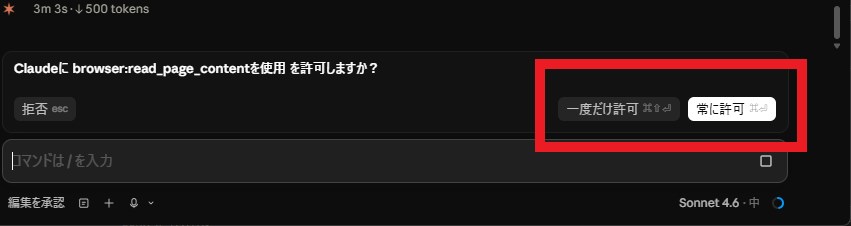
① モードを「許可をバイパス」に切り替える(一番かんたん)
画面下部のモード表示をクリックすると、4つの選択肢が出てきます。
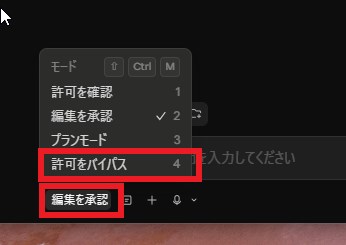
・許可を確認(1)→ すべて確認あり(デフォルト)
・編集を承認(2)→ ファイル編集のみ確認あり
・プランモード(3)→ 実行せず計画だけ
・許可をバイパス(4)→ 確認なしで全部実行 ✅
「許可をバイパス(4)」を選ぶだけで確認ダイアログが消えます。下部バーの表示が「許可をバイパス」に変わればOKです。
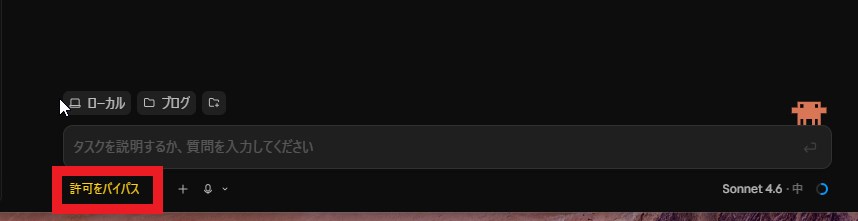
② デスクトップ設定でデフォルトをバイパスモードにする
「毎回モードを切り替えるのも面倒」という場合は、設定からデフォルトをバイパスモードに変更できます。
① 右上のアカウント名をクリック → 「設定(Ctrl+,)」を選択します。
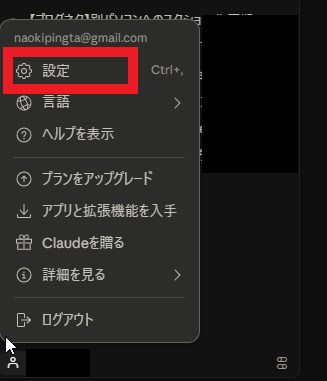
② 「バイパス権限モードを許可」をオンにすれば完了です。
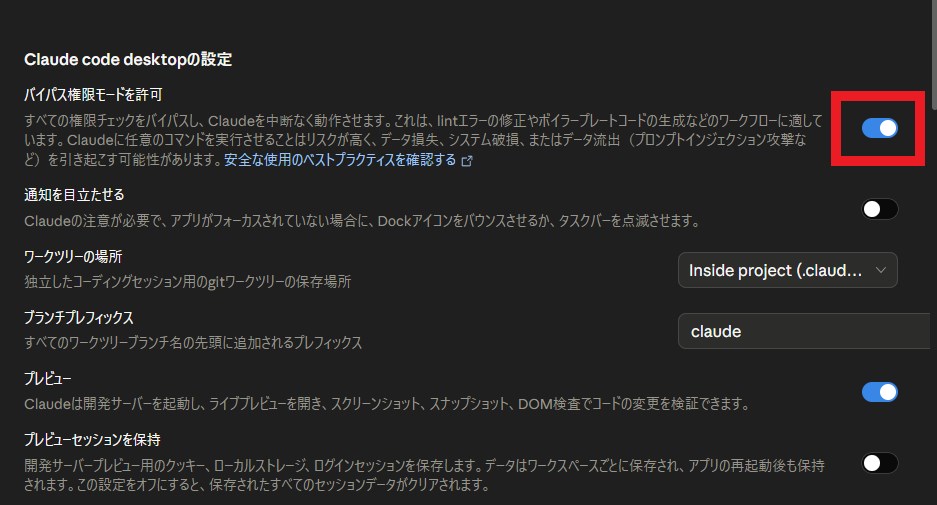
次回からはプロジェクトを開いたときにバイパスモードが有効な状態でスタートします🐼
まとめ:2つの方法を使い分けよう
・今すぐ止めたい → 下部バーのモードを「4:許可をバイパス」に切り替え
・毎回切り替えたくない → デスクトップ設定でデフォルト変更
許可ダイアログが出なくなるだけで、作業の流れがかなりスムーズになります。ぜひ試してみてください😊
より細かい制御(特定コマンドだけ許可・settings.jsonでの設定)は別記事で解説予定です。