
こんにちは、クロパンです🐼
「会社のパソコンで進めた作業、家に帰ったらまた最初から説明し直し…」
毎回これをやっていると、本当に時間がもったいないですよね😥
Claude Codeはとても便利なAIツールですが、新しい会話を始めるたびに前回の作業内容をまったく覚えていません。「今日はこういう作業をしています。ルールはこうで、前回はここまで進みました…」と伝え直すのがルーティンになってしまっている方も多いのではないでしょうか。
この記事では、Googleドライブの「マイドライブ」にセッションメモを保存しておくだけで毎回の引き継ぎ作業をゼロにする方法を紹介します。
技術的な設定は最小限。Claude Codeに日本語でお願いするだけで全部整います。難しい操作は一切なし。設定は一度だけ。あとは自動で動いてくれます😊
この記事を読むと分かること
・セッションメモとは何か・何を書いておけばいいのか
・Stopフックという機能でメモを自動記録する設定方法
・退勤前30秒・翌朝10秒だけで完結する毎日のルーティン
① Claude Codeで2台PCを使うと「毎回引き継ぎ説明」が必要になる問題
①-1 新しい会話を始めるたびに前回の作業内容がリセットされる
Claude Codeの仕様として、新しい会話(セッション)を始めると、前の会話の内容はまったく引き継がれません。
どんなに丁寧に指示を出していたセッションでも、新しいチャットを開いた瞬間にClaude Codeは「はじめまして」の状態に戻ります。これはClaude Codeの設計上の特徴で、避けられないものです。
①-2 毎回「今日はこういう作業をしています…」と説明し直すムダな時間
前回の続きをやろうとするたびに、こんな説明が必要になります。
・「今進めているプロジェクトはこういう内容です」
・「ブログのルールはこうなっています」
・「前回はここまで完成していました」
・「次にやることはこれです」
この説明だけで5〜10分かかることもあります。毎日作業するなら、月に何時間もムダになっている計算です。
📌 このセクションのまとめ
・Claude Codeは新しい会話を始めるたびに前回の内容をリセットする
・毎回の説明し直しは積み重なると大きな時間のロスになる
・この問題を「セッションメモ+Googleドライブ」で解決できる
② 解決策の全体像|セッションメモをGoogle Driveに保存するだけ
②-1 「セッションメモ」とは何か・何を書いておくのか
セッションメモとは、Claude Codeへの引き継ぎ書のことです。
次のセッションを始める前に Claude Code に読み込ませることで、「昨日どこまで進んでいたか」「どんなルールで作業しているか」をすぐに把握させることができます。
セッションメモに書いておくと便利な内容はこちらです。
・プロジェクトの概要(何をしているか)
・ブログ・仕事のルール(文体・フォルダ構成など)
・前回の作業内容と進捗状況
・次にやること(残タスク)
・よく使うファイルのパス
②-2 会社PC → Googleドライブ → 家PC の自動同期の仕組み
仕組みはとてもシンプルです。
セッションメモをGoogleドライブの「マイドライブ」に保存しておくだけ。GoogleドライブはPCのフォルダとクラウドを自動で同期してくれます。会社PCで更新したメモが、インターネット経由で自動的に家PCにも届く仕組みです。
【流れのイメージ】
会社PC → セッションメモを更新 → Googleドライブ(クラウド)→ 自動同期 → 家PC
②-3 翌日は「前回の続きをやりたい」の一言だけで再開できる
家PCでClaude Codeを開いたら、こう入力するだけです。
マイドライブのセッションメモを読んで、前回の続きをやりたいClaude Codeがセッションメモを読み込んで、前回の状態を把握した上でスタートしてくれます。
「昨日は○○まで進んでいましたね。次は○○の作業がありますが、進めましょうか?」
こんな感じで、引き継ぎのやり取りなしに続きから動いてくれます✨
📌 このセクションのまとめ
・セッションメモ=Claude Codeへの引き継ぎ書
・Googleドライブに保存すれば2台間で自動同期される
・翌日は「前回の続きをやりたい」の一言だけでOK
③ セッションメモの作り方【Claude Codeへの一言でOK】
③-1 Claude Codeに「セッションメモを作って」と伝えるだけ
セッションメモを自分でゼロから書く必要はありません。
Claude Codeに依頼するだけで、今日の作業内容を自動でまとめて保存してくれます。以下をそのままコピー&ペーストしてください。
今日の作業内容をセッションメモとしてまとめて、
マイドライブのブログフォルダにセッションメモ.mdというファイルで保存してください。
Claude Codeが自動で内容を整理してファイルを作成してくれます👌

③-2 メモに記録しておくと便利な5つの項目
Claude Codeが自動で作ってくれますが、以下の内容が含まれていると引き継ぎがよりスムーズになります。
① ユーザー情報(名前・ブログ名・使用ツールなど)
② 現在進行中のプロジェクト・記事の状況
③ 作業のルール(文体・フォルダ構成・投稿先など)
④ 前回の作業内容(日付・完了したこと・残り作業)
⑤ 次回セッション開始時にやること
③-3 Googleドライブのどのフォルダに保存すればいいか
保存場所はどこでも構いませんが、わかりやすい場所がおすすめです。
例:マイドライブ\ブログ\セッションメモ.md
このパスをClaude Codeに伝えれば、次回から自動でここを読み込みにいってくれます。
📌 このセクションのまとめ
・セッションメモの作成はClaude Codeへの一言でOK
・よく使う5項目が入っているとより引き継ぎがスムーズになる
・保存場所はマイドライブ内のわかりやすい場所でOK
④ 毎回の記録を完全自動化するStopフックの設定3ステップ
④-1 Stopフックとは「返信のたびに自動実行される仕組み」のこと
Claude Codeには「フック(Hook)」という機能があります。フックとは、特定のタイミングで自動的に処理を実行させる仕組みのことです。
「Stopフック」はClaude Codeが返信するたびに自動で実行されます。これを使うと、Claude Codeが返信するたびにセッションメモに現在時刻を自動記録させることができます。
つまり、何もしなくてもセッションメモに作業日時がどんどん記録されていく仕組みができあがります。手動でメモを書く必要はゼロです😊
④-2 STEP1:Claude Codeに日本語でフック設定をお願いする
Claude Codeを開いて、以下をコピー&ペーストしてください。
Claude Codeが返信するたびに、セッションメモに終了時刻を自動記録するよう設定してください。Claude Codeが設定ファイル(settings.json)を自動で作成してくれます。難しいコードを自分で書く必要は一切ありません。

④-3 STEP2:設定後にClaude Codeを再起動する
設定ファイルが作成されたら、Claude Codeをいったん終了して再起動してください。
④-4 STEP3:タイムスタンプが自動記録されるか確認する
再起動後に何か一言入力してClaude Codeに返信させてみてください。
セッションメモ.mdの末尾に以下のような行が自動追加されていれば成功です✅
<!-- 最終セッション確認: 2026/04/27 09:30 -->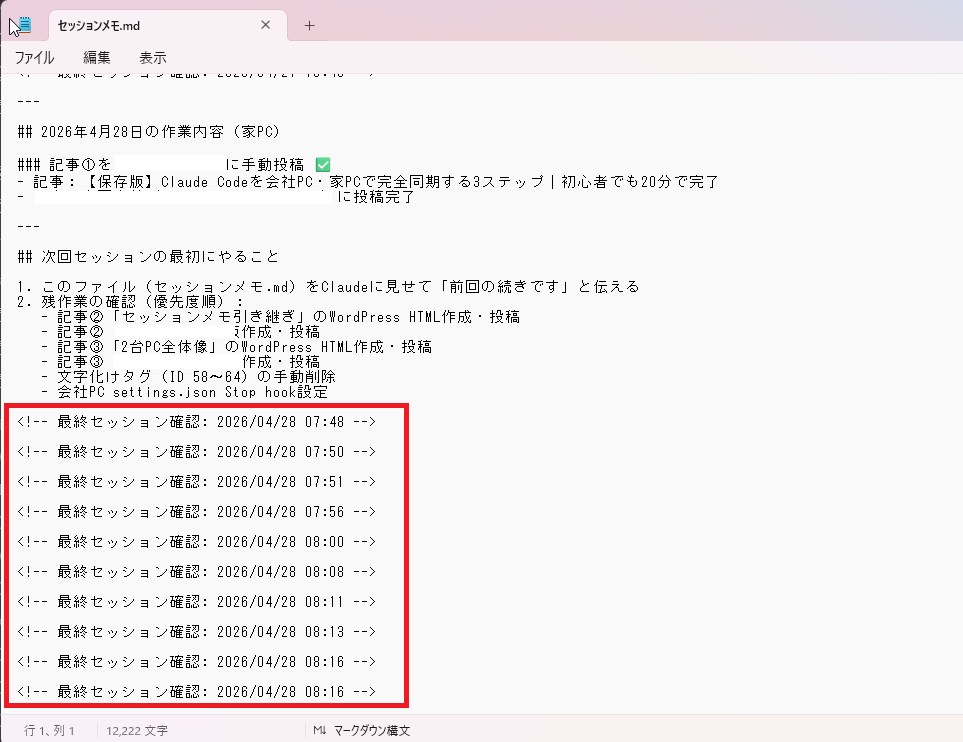
📌 このセクションのまとめ
・Stopフックを設定するとClaude Codeの返信ごとに自動でタイムスタンプが記録される
・設定はClaude Codeへの一言だけ・難しいコード不要
・設定後はClaude Codeの再起動が必要
⑤ 設定後の毎日のルーティン(退勤前30秒・翌朝10秒)
設定が完了したあとの毎日の流れはとてもシンプルです。
⑤-1 会社PC退勤前:GoogleドライブアイコンのSync確認だけ
Claude Codeを使っている間は、Stopフックがセッションメモに自動でタイムスタンプを記録し続けています。退勤前に特別な操作は不要です。
やることは1つだけ👇
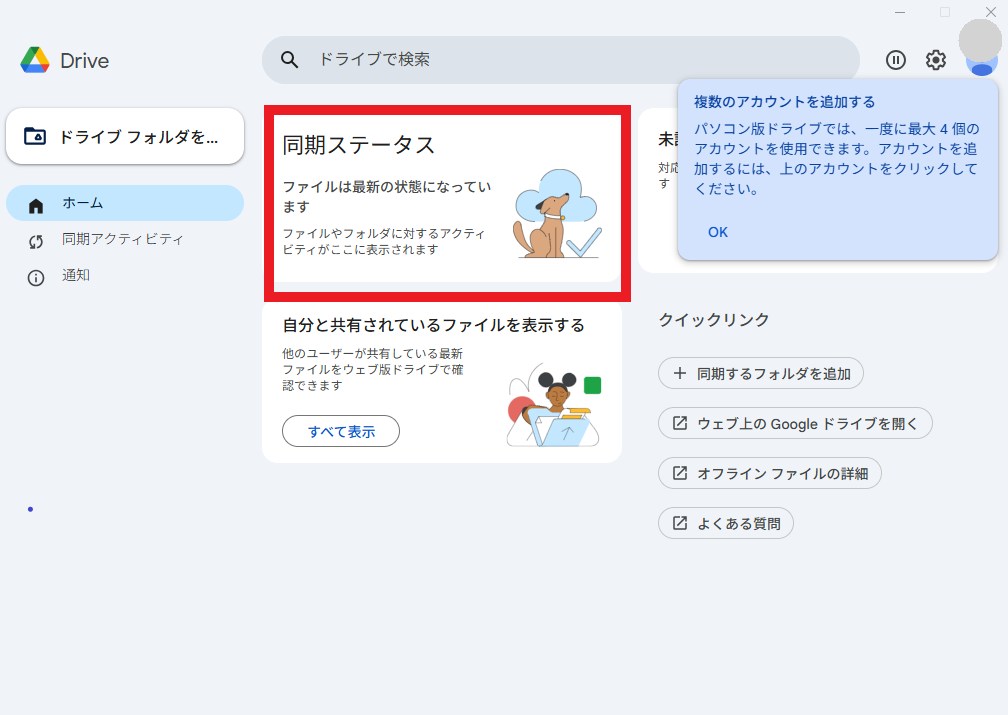
① タスクバー右下のGoogleドライブアイコンをクリックする
② 「ファイルは最新の状態になっています」を確認する
③ 確認できたらシャットダウン ✅
⑤-2 家PC翌朝:「セッションメモを読んで続きをやりたい」の一言
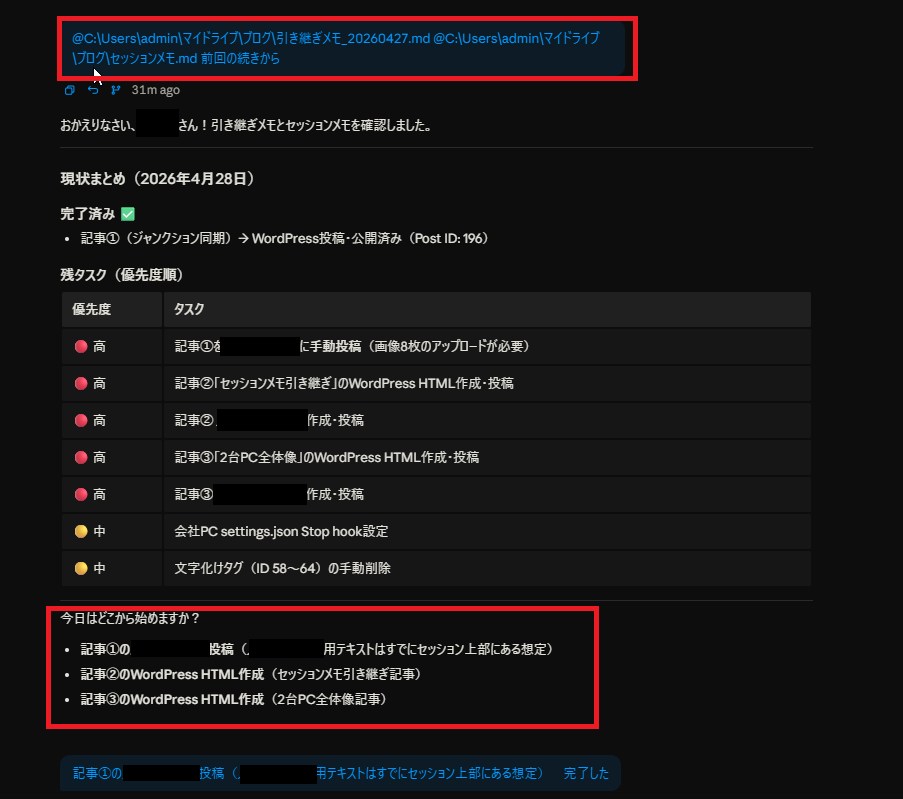
Claude Codeを開いて、これだけ入力してください。
マイドライブのセッションメモを読んで、前回の続きをやりたいClaude Codeが昨日の作業状況を把握して、すぐに続きから動いてくれます。
「昨日は○○まで進んでいましたね。次は○○の作業がありますが、進めましょうか?」
引き継ぎの説明をゼロにして、即作業開始できます😊
📌 このセクションのまとめ
・会社PCは退勤前にGoogleドライブの同期確認をするだけ
・家PCは「セッションメモを読んで続きをやりたい」の一言だけ
・毎日の引き継ぎ作業が退勤前30秒・翌朝10秒で完結する
⑥ Claude.aiの会話もまとめて引き継ぐ方法
⑥-1 Claude.aiの共有リンクをClaude Codeに貼り付けるだけ
ブラウザのClaude.ai(claude.ai)で行った会話内容も、Claude Codeに引き継ぐことができます。
方法はとても簡単です。
① Claude.aiの会話画面を開く
② 右上の「共有」ボタンをクリックしてリンクをコピーする
③ そのリンクをClaude Codeのチャットに貼り付けて送る
Claude Codeがリンク先の会話内容を読み込んで、その内容も踏まえた上で作業を進めてくれます。
⑥-2 複数の会話内容をまとめて引き継ぐ手順
複数のClaude.ai会話をまとめて引き継ぎたい場合も同様です。
以下のリンクの会話内容をすべて読み込んでから、前回の続きをやりたいです。

[リンク1]
[リンク2]
このように複数のリンクを一度に渡すだけで、Claude Codeが順番に読み込んでくれます。
📌 このセクションのまとめ
・Claude.aiの共有リンクをClaude Codeに貼り付けるだけで会話内容を引き継げる
・複数リンクをまとめて渡してもOK
・セッションメモと組み合わせるとさらに引き継ぎがスムーズになる
⑦ まとめ:変わった3つのこと
この方法を導入してから変わったことを正直にお伝えします。
・毎回の引き継ぎ説明 → まったく不要になった
・「あの作業どこまでやったっけ…」という時間 → ゼロになった
・2台のPCをシームレスに使い続けられるようになった
一度設定すれば、あとは何も考えなくてOKです。Googleドライブが自動で同期し、Claude Codeが自動でメモを記録してくれます。
「前回の続きです」の一言で、どちらのPCからでも続きから作業できる環境。
ビジネスマンにとってこれは地味ですが、かなり大きな時短になります🎉
ぜひ今日の退勤前に設定してみてください!一度やってしまえば、あとは自動で動き続けます🐼
⑧ よくある質問(FAQ)
- QStopフックはトークンを消費しますか?
- A
消費しません。Stopフックで実行されるのはPowerShellスクリプト(PC上の処理)なので、Claudeのトークンは一切使いません。費用も増えません。
- Q毎返信ごとにタイムスタンプが増えていって大丈夫ですか?
- A
大丈夫です。タイムスタンプはHTMLコメント形式(
<!-- -->)で書かれるため、メモの本文には影響しません。セッションメモの末尾に行が増えていくだけで、実用上の問題はありません。
- Qジャンクション同期方式との違いは何ですか?
- A
ジャンクション方式は.claudeフォルダ全体(チャット履歴・MEMORY)をGoogleドライブに移す方法で、より完全な同期ができます。セッションメモ方式は設定が簡単でどんな環境でも使えますが、「何を引き継ぐか」をメモで管理する必要があります。どちらか一方でも効果がありますが、2つを組み合わせるのが最も強力な引き継ぎ環境になります。
- Q会社PCと家PCで別々に設定が必要ですか?
- A
Stopフックの設定(settings.json)はPCごとに必要です。一方、セッションメモ自体はGoogleドライブに保存されているので、両方のPCから読み書きできます。
※ 最新情報はAnthropicの公式サイト(claude.com)でご確認ください。2026年4月時点の情報です。