
「Claude Codeをインストールしたら黒い画面が出てきた…これって合ってる?」
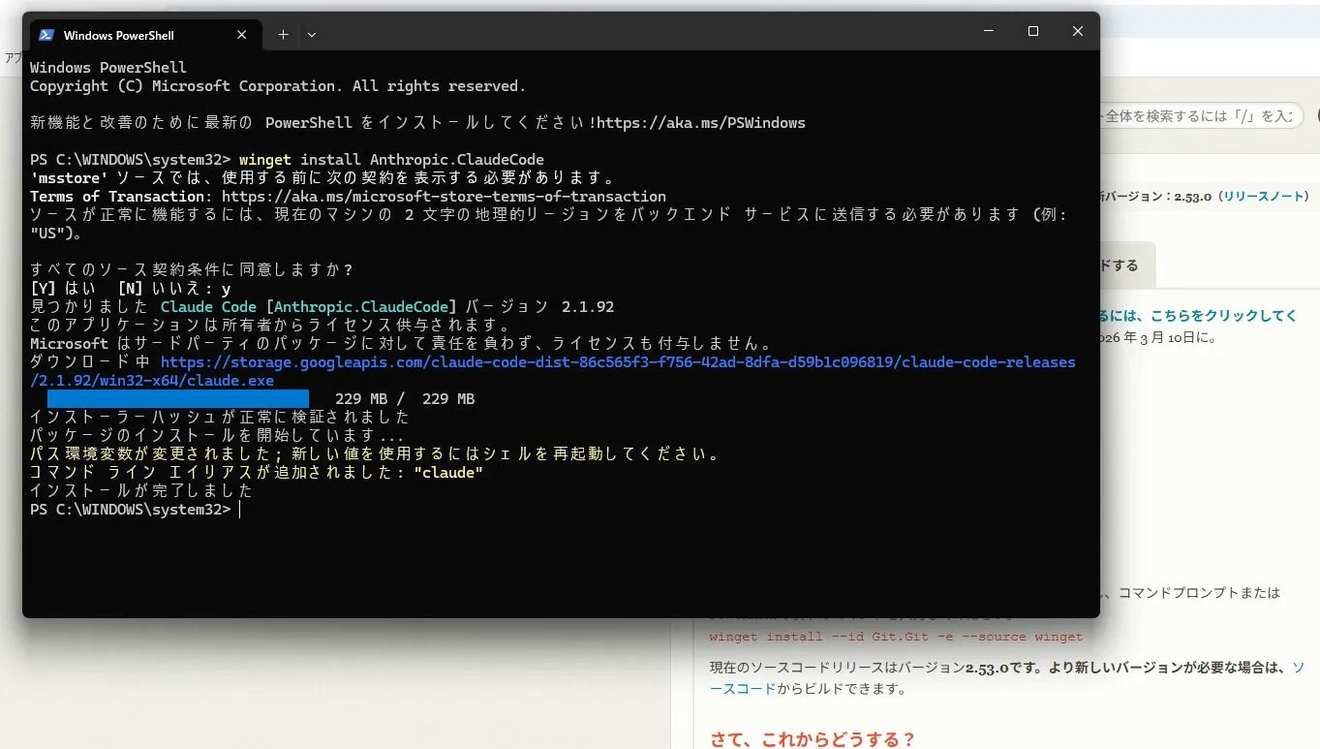 そう思ったあなた、おそらくDesktop版ではなくCLI版(ターミナル版)をインストールしてしまっています。
安心してください。この記事を読めば、間違えてインストールしたCLI版を正しく削除して、使いやすいDesktop版に乗り換えるまでの全手順がわかります。画像付きでパンダでもわかるように解説しますので、パソコン操作が苦手な方でも大丈夫です。
■ 1. 【まず確認】Claude CodeにはDesktop版とCLI版の2種類あります
■ 1-1. Desktop版とCLI版の違いを3つのポイントで理解する
Claude Codeには大きく分けて2つのバージョンがあります。まずはこの違いを把握しておきましょう。
①操作方法が違います Desktop版はアイコンをクリックして起動する普通のアプリです。CLI版は「ターミナル」や「PowerShell」と呼ばれる黒い画面にコマンド(文字)を入力して操作します。
②用途が違います Desktop版はチャット感覚でClaudeと会話するための一般ユーザー向けツールです。CLI版はプログラマーがコードの編集・作成・自動化などに使う開発者向けツールです。
③見た目が違います Desktop版を起動するとチャット画面が表示されます。CLI版を起動すると真っ黒な画面にテキストだけが表示されます。
【比較表】 Desktop版 CLI版 操作 クリック コマンド入力 用途 チャット・一般利用 コード開発・自動化 対象 初心者・一般ユーザー 開発者・上級者 起動画面 チャット画面 黒い画面(ターミナル)
■ 1-2. 初心者が間違えやすい2つのインストール方法を把握する
初心者がCLI版を間違えてインストールしてしまうパターンは主に2つあります。
⚠️ パターン①:wingetコマンドでインストールしてしまった ネット上の記事に従ってPowerShellに下記を入力してインストールした場合、これはCLI版です。
winget install Anthropic.ClaudeCode

⚠️ パターン②:npmコマンドでインストールしてしまった 下記コマンドでインストールした場合も同様にCLI版です。
npm install -g @anthropic-ai/claude-code

💡 Desktop版は公式サイト(https://claude.ai/download)からインストーラーをダウンロードしてインストールするものです。コマンドを使った時点でCLI版をインストールしていると考えてください。

■ 1-3. 自分がCLI版をインストールしてしまったか確認する
まず自分がどちらをインストールしたか確認しましょう。PowerShellを開いて以下のコマンドを実行してください。
claude –version
 💡 貼り付け方:PowerShell画面上で右クリックするとペーストできます。
【結果の見方】 🙆 「claude 2.x.xx」のようにバージョンが表示された → CLI版がインストールされています。このまま読み進めてください。 🙅 「認識されません」というエラーが表示された → CLI版はインストールされていません。5のDesktop版インストールへ進んでください。
■ 2. 【事前準備】アンインストール前に確認する2つのこと
■ 2-1. CLI版がインストールされているかコマンドで確認する
先ほどの確認で「claude –version」を実行してバージョンが表示された方は、CLI版がインストールされています。このままアンインストール作業に進みましょう。
「認識されません」と表示された方はすでにCLI版は入っていません。Desktop版のインストールに直接進んでください。
■ 2-2. 実行中のClaude Codeを必ず終了させる
アンインストールの前に、Claude Codeが起動していないか確認してください。

⚠️ Claude Codeが起動したままだとアンインストールに失敗します(詳しくは4章で解説します)。※赤枠部分
タスクバーやタスクマネージャーを確認して、Claudeに関連するプロセスがあれば先に終了させておきましょう。
■ 3. 【本題】Claude Code CLI版を3ステップでアンインストールする
【全体の流れ】
STEP1 PowerShellを管理者権限で起動する
↓
STEP2 アンインストールコマンドを実行する
↓
STEP3 削除完了を1コマンドで確認する
■ 3-1. PowerShellを管理者権限で起動する
通常のPowerShellではアンインストールに失敗することがあります。必ず「管理者権限」で起動してください。
①Windowsキーを押してスタートメニューを開きます
②検索欄に「powershell」と入力します
③右側に表示された「管理者として実行する」をクリックします

💡 タイトルバーに「管理者: Windows PowerShell」と表示されていれば管理者権限で起動できています。「開く」をクリックしてしまうと通常権限での起動になるので注意してください。
■ 3-2. アンインストールコマンドを実行する
管理者権限のPowerShellに以下のコマンドをコピーして貼り付け、Enterを押してください。
winget uninstall Anthropic.ClaudeCode

💡 貼り付け方:PowerShell画面上で右クリックするとペーストできます。
実行すると以下のように表示されます。
・見つかりました Claude Code [Anthropic.ClaudeCode]
・パッケージのアンインストールを開始しています…
・正常にアンインストールされました
「正常にアンインストールされました」と表示されれば成功です✅
■ 3-3. アンインストールが完了したか1コマンドで確認する
以下のコマンドを実行してアンインストールが正しく完了したか確認します。
claude –version
【結果の見方】 🙆 「認識されません」というエラーが表示された → アンインストール成功です✅ 🙅 バージョンが表示された → アンインストールが完了していません。4章を確認してください。
■ 4. 【注意点】アンインストールで失敗する2大原因と対処法
■ 4-1. 「Access is denied」エラーが出たときの対処法を理解する
アンインストール時に以下のようなエラーが表示されることがあります。
・コマンドの実行中に予期しないエラーが発生しました:
・remove: Access is denied.
・アンインストールは次の終了コードで失敗しました: 0x8a150003
このエラーの原因はPowerShellを管理者権限で起動していないことです。
【対処法】
①PowerShellを閉じます
②もう一度「管理者として実行する」で起動し直します
③タイトルバーに「管理者: Windows PowerShell」と表示されているか確認します
④再度アンインストールコマンドを実行します
■ 4-2. Claude Codeのプロセスが残っているとファイルが削除できない理由を理解する
Windowsでは起動中のプログラムのファイルは他のプロセスが削除できないという仕様があります。Claude Codeを起動したままアンインストールしようとすると、claude.exeファイルがプロセスに占有されているため削除できずエラーになります。
【対処法】
①タスクバーを右クリック →「タスクマネージャー」を開きます
②「claude」または「Claude Code」という名前のプロセスを探します
③右クリック →「タスクの終了」をクリックします
④その後、再度アンインストールコマンドを実行します
■ 5. 【次のステップ】Desktop版Claude Codeを正しくインストールする
■ 5-1. Desktop版のダウンロードページにアクセスする
CLI版の削除が完了したら、いよいよDesktop版のインストールです。以下のURLにアクセスしてください。

💡 必ずAnthropicの公式サイトからダウンロードしてください。
■ 5-2. Windows用インストーラーを実行する
ダウンロードページでWindows用のインストーラーをクリックしてダウンロードします。ダウンロードが完了したら .exe ファイルをダブルクリックして実行してください。インストーラーの指示に従って進めるだけで完了します。難しい設定は一切ありません。
■ 5-3. 既存アカウントでサインインして使い始める
インストールが完了するとサインイン画面が表示されます。すでにClaudeアカウントをお持ちの方は、そのままメールアドレスとパスワードを入力してサインインするだけです。
💡 アカウントは何台のPCでも使い回せます。追加料金は一切かかりません。サインイン後は今まで通りのプランでそのまま使い始めることができます。
■ 6. 【まとめ】CLI版を削除してDesktop版に乗り換える全体の流れを確認する
■ 6-1. 今回の作業を5ステップで振り返る
今回行った作業の全体の流れをまとめます。
①「claude –version」でCLI版がインストールされているか確認する
②起動中のClaude Codeをすべて終了させる
③PowerShellを「管理者権限」で起動する
④「winget uninstall Anthropic.ClaudeCode」を実行してアンインストールする
⑤https://claude.ai/download からDesktop版をインストールしてサインインする
お疲れさまでした!これで完了です✅
■ 6-2. Desktop版はチャット、CLI版はコード作業と用途の違いを理解する
Desktop版はブラウザ版のclaude.aiと同じ感覚でチャットできるアプリです。文章を書いたり、質問したり、画像を分析したりといった一般的な用途に最適です。
CLI版はプログラマーが自分のコードをClaudeに読み込ませて編集・修正・自動化させるための専門ツールです。将来的にプログラミングを学んだり、コード作業でClaudeを活用したいと思ったときに改めてインストールを検討してみてください。
■ 7. 【よくある質問】Claude Code CLI版アンインストールのFAQ
■ 7-1. CLI版を削除してもアカウントやデータは消えないか?
消えません。CLI版はあくまでPC上にインストールされたツールです。アンインストールしてもAnthropicのサーバー上にあるアカウント情報・会話履歴・プランは一切影響を受けません。安心して削除してください。
■ 7-2. Desktop版とCLI版を両方インストールして使い分けできるか?
できます。両者は別々のソフトウェアなので共存可能です。ただし初心者の方がCLI版を使いこなすには一定の知識が必要です。まずはDesktop版に慣れてから、必要になったときにCLI版を追加インストールするのがおすすめです。
■ 7-3. wingetコマンドが使えない場合はどうすればいいか?
wingetが使えない場合は、Windowsの「設定」→「アプリ」→「インストールされているアプリ」から「Claude Code」を検索してアンインストールすることもできます。またwinget自体はMicrosoft Storeから「アプリインストーラー」をインストールすることで使えるようになります。
■ 7-4. アンインストール後にDesktop版を入れ直せば同じアカウントで使えるか?
使えます。Desktop版をインストールして既存のメールアドレスとパスワードでサインインすれば、今までと同じアカウント・プランでそのまま継続利用できます。CLI版のアンインストールはアカウントに何も影響を与えません。