
⚠️ この記事はClaudeCode デスクトップアプリ版(Windows)のエラー解決方法です。ターミナル版とは手順が異なります。
① ClaudeCodeをWindows版で使うと「Gitが必要」エラーが出る3つの理由
1.ClaudeCodeがGit for Windowsを必要とする仕組みを理解する
ClaudeCodeはWindowsで動作する際、内部的にGit Bashを使ってコマンドを実行します。そのため、Git for Windowsがインストールされていないと、PowerShellやCMDから起動しても正常に動作しません。
2.エラーメッセージ「ローカルセッションにはGitが必要です」の意味を理解する
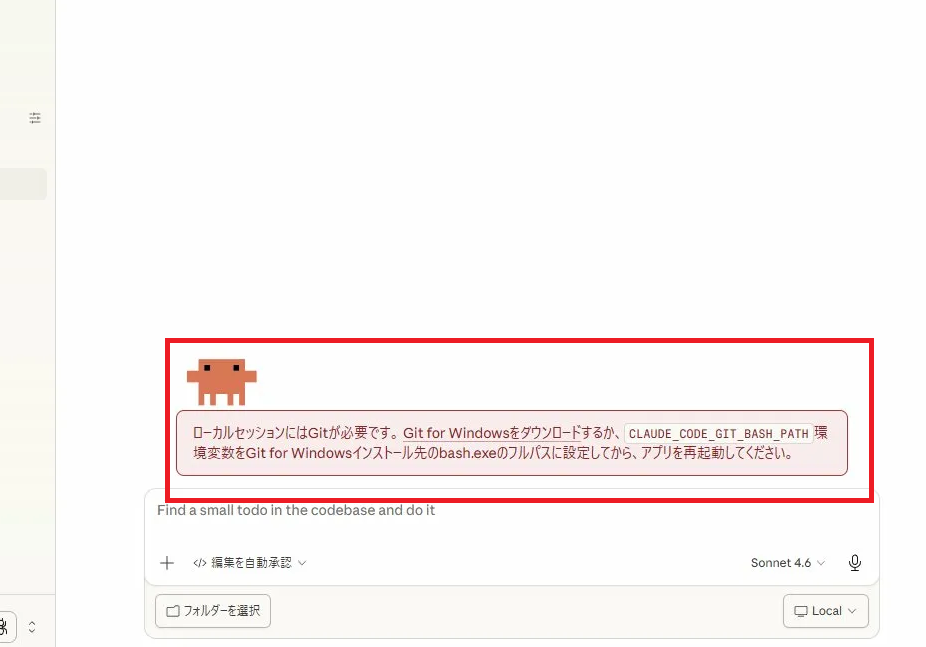 上記のエラーは、ClaudeCodeのデスクトップアプリを起動した時に表示されます。Git for Windowsがインストールされていないか、インストール済みでもClaudeCodeがbash.exeの場所を認識できてない場合に発生します。
3.Windows版だけでこのエラーが出る理由を理解する
MacやLinuxにはBashが標準搭載されていますが、Windowsには搭載されていません。そのためWindows版のClaudeCodeは、Git for Windowsに含まれるGit Bashを別途インストールして使用する必要があります。
② Git for Windowsインストール前に確認すべきポイント
1.自分のWindowsが対応しているか確認する
ClaudeCodeはWindows 10および11に対応しています。また、RAM(メモリ)は4GB以上(8GB以上推奨)、インターネット接続が必須です。特別なハイスペックマシンは必要ありません。
③ Git for Windowsを3ステップでインストールする方法
1.公式サイト(git-scm.com)からインストーラーをダウンロードする
以下のURLにアクセスして、インストーラーをダウンロードします。

 「Click here to download」をクリックするとダウンロードが始まります。
2.インストーラーを全て「Next」で完了させる
ダウンロードしたファイルを開き、基本的にすべて「Next」をクリックして進めるだけでOKです。途中で難しい設定が出てきますが、デフォルトのまま進めて問題ありません。
✅ 「Add Git to PATH」にチェックが入っていることを確認してください(デフォルトで入っています)
3.インストール後にbash.exeの場所を確認する
通常、bash.exeは以下のパスにインストールされます。
C:\Program Files\Git\bin\bash.exe
このパスは次のステップで使用するので、メモしておきましょう。
④ ClaudeCodeのGitエラーを解消する環境変数の設定方法(画像付き)
⚠️ 公式の推奨方法はsettings.jsonへの記載ですが、デスクトップアプリ版では環境変数による設定でも解消できます。※ClaudeAI推奨
1.「システム環境変数の編集」画面を開く
Windowsキーを押して「環境変数」と検索し、「環境変数の編集」をクリックします。

2.ユーザー環境変数に「新規」で変数を追加する
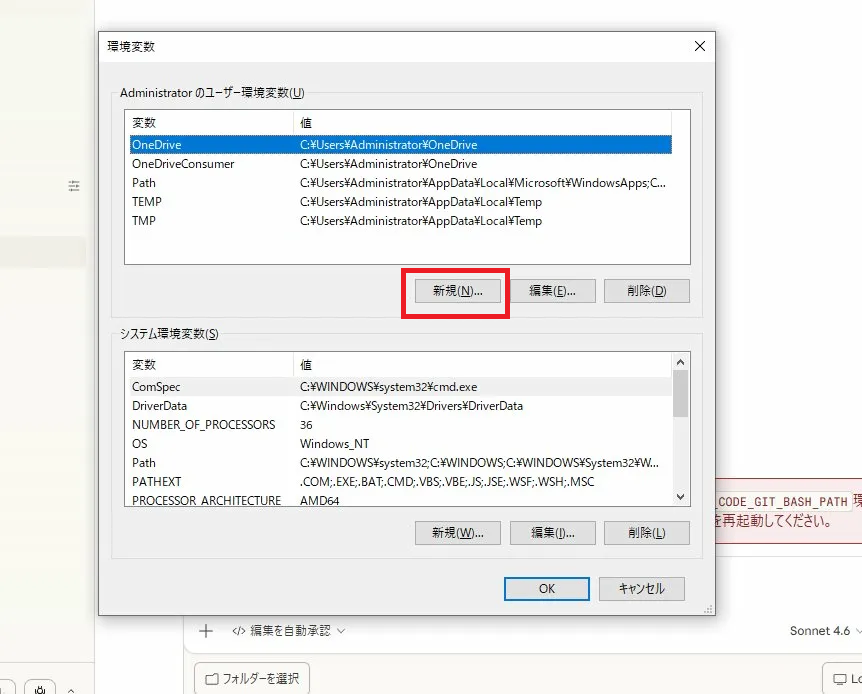 画面上側「ユーザー環境変数」の「新規(N)…」ボタンをクリックします。(下側のシステム環境変数ではなく、上側のユーザー環境変数に設定してください)
3.変数名と変数値を正確に入力する

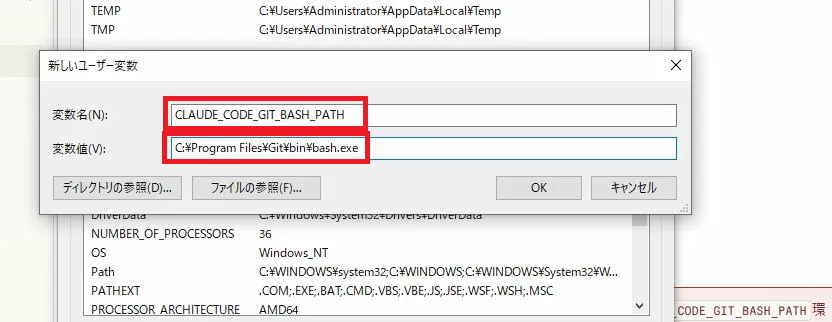
以下の通り入力してOKをクリックします。
変数名:CLAUDE_CODE_GIT_BASH_PATH
変数値:C:\Program Files\Git\bin\bash.exe
⚠️ コピー&ペーストで入力することをおすすめします。スペルミスがあると動作しません。
4.設定完了後にClaudeCodeを再起動する
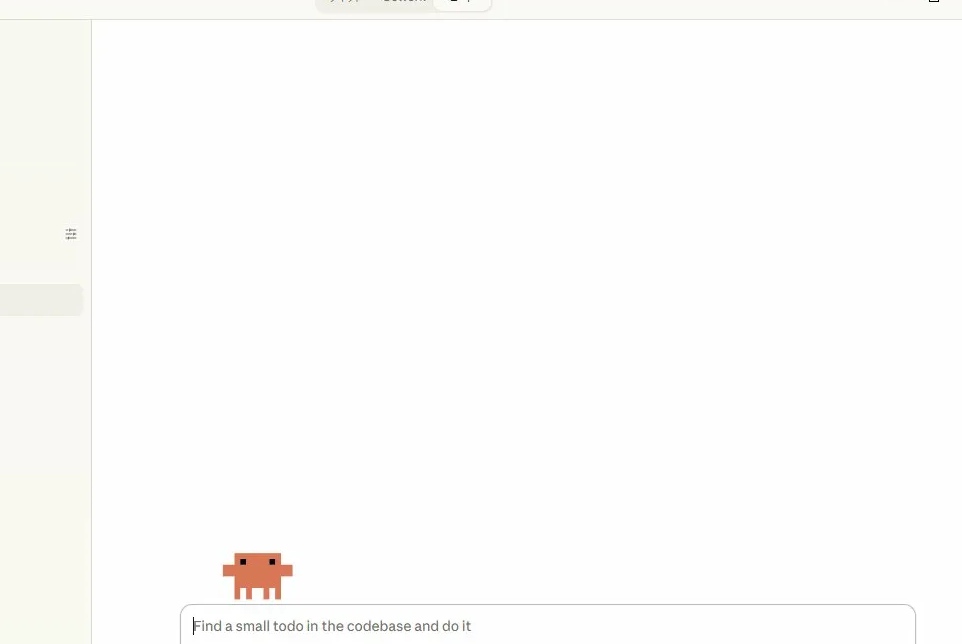
環境変数画面を「OK」で閉じ、ClaudeCodeアプリを完全に終了してから再起動します。再起動後にエラーメッセージが消えていれば設定完了です!
⑤ 環境変数設定で初心者がやりがちな3つのミスと回避方法
1.変数名のスペルミスを防ぐコピペ手順を実践する
変数名「CLAUDE_CODE_GIT_BASH_PATH」は長く、手入力するとミスが起こりやすいです。必ずコピー&ペーストで入力しましょう。
2.変数値のパスが正しいか確認する
bash.exeのパスはインストール先によって異なる場合があります。エクスプローラーで「C:\Program Files\Git\bin\」フォルダを開き、bash.exeが存在するか確認してください。
3.「システム環境変数」ではなく「ユーザー環境変数」に設定する理由を理解する
 環境変数には「ユーザー環境変数」(画面上側)と「システム環境変数」(画面下側)の2種類があります。今回は上側のユーザー環境変数に設定してください。管理者権限が不要で、自分のアカウントにのみ適用されるため安全です。
⑥ 設定後もエラーが消えない場合の2つの対処法
1.ClaudeCodeを完全終了してから再起動する
タスクバーのClaudeCodeアイコンを右クリックして「終了」を選び、完全に閉じてから再起動してください。「×」ボタンで閉じるだけでは、バックグラウンドで動作し続けている場合があります。
2.Git Bashから起動して動作確認する
スタートメニューで「Git Bash」と検索して起動し、以下を入力してみてください。
claude
Git Bashから起動することで、Gitのパス問題を回避できる場合があります。
⑦ Git設定完了後にClaudeCodeで初心者が最初にやるべき3つのこと
1.作業専用フォルダを作成してから起動する
デスクトップに「ClaudeCode作業」など専用フォルダを作り、ClaudeCodeの「フォルダを選択」でそのフォルダを指定します。ClaudeCodeは起動したフォルダ内のファイルを読み書きするため、専用フォルダを使うことで個人ファイルへの誤アクセスを防げます。
2.日本語で指示を入力してファイルを自動生成する
ClaudeCodeは日本語の指示で動作します。コードを書く必要はありません。例えば以下のように入力するだけでファイルが自動生成されます。
このフォルダの中にある画像ファイルを全部リストアップして
3.HTMLゲームやアプリを作って動作確認する
最初の練習として、ブラウザで動くゲームを作ってみましょう。以下の指示を入力するだけで数当てゲームが完成します。
シンプルなブラウザで動くHTMLゲームを作ってください。1〜100の数字を当てるゲームで日本語で作ってください。


⑧ よくある質問(FAQ)―ClaudeCode Windows版 GIT設定に関する疑問5選
Q1. Git for Windowsは無料で使えるか?
はい、Git for Windowsは完全無料です。公式サイト(git-scm.com)からダウンロードして使用できます。
Q2. 環境変数の設定はシステム変数とユーザー変数どちらに入れるべきか?
ユーザー環境変数(画面上側)に設定してください。管理者権限が不要で、自分のアカウントにのみ適用されます。
Q3. bash.exeが「C:\Program Files\Git\bin」に見つからない場合はどうするか?
エクスプローラーで「C:\Program Files\Git」を検索するか、Git for Windowsを一度アンインストールして再インストールしてください。再インストール時に「Add Git to PATH」が有効になっていることを確認しましょう。
Q4. MacではGitのエラーは出ないのか?
Macには標準でBashが搭載されているため、Git for Windowsのインストールは不要です。MacでのClaudeCodeインストールは、ターミナルからコマンドを実行するだけで完了します。
Q5. ClaudeCodeを使うには有料プランが必要か?
はい、ClaudeCodeを使用するにはPro、Max、Teams、またはEnterpriseプランへの加入が必要です。無料プランではClaudeCodeは使用できません。最新の料金情報はclaude.comの公式サイトでご確認ください。
まとめ
ClaudeCode Windows版の「Gitが必要」エラーは、以下の手順で解決できます。
①Git for Windowsをインストールする(git-scm.com)
②環境変数「CLAUDE_CODE_GIT_BASH_PATH」に
bash.exeのパスを設定する
③ClaudeCodeを再起動してエラーが消えたことを確認する
難しそうに見えて、やることはシンプルです。この記事の手順通りに進めれば、初心者でも必ず解決できます!