
「ClaudeCodeって難しそう…」そう感じているあなた、大丈夫です。
MacでもWindowsでも、基本の流れは同じです。アプリをダウンロードしてログインするだけ。この記事を読めば、今日中にClaudeCodeが使えるようになります😊
パソコンが苦手な方でもわかるように、画像付きで1ステップずつ丁寧に解説します。
📋 この記事の目次
① ClaudeCodeとは?インストール前に3分で理解する
1. 日本語を入力するだけでAIが全部コードを書いてくれる仕組みを理解する
ClaudeCodeは、AIアシスタント「Claude(クロード)」をプログラミングに特化させたツールです。「プログラミング」という言葉に身構える必要はありません。あなたがやることは日本語で指示を入力するだけです。
・「1〜100の数字を当てるゲームを作って」
・「このフォルダの中のファイルを一覧にして」
AIが自動でプログラムを書いてくれます。コードを覚える必要はゼロです✨
2. MacとWindowsどちらでも使えることを確認する
ClaudeCodeはMacでもWindowsでも使えます。
・Macの場合:アプリをダウンロードしてApplicationsに入れるだけ。とてもシンプルです🍎
・Windowsの場合:インストール後に「Gitが必要」エラーが出ることがあります。その場合は別記事「ClaudeCode Windows版|Gitエラー解決ガイド」で解決できます。
3. ClaudeCodeを使うには有料プランが必要なことを確認する
ClaudeCodeを使うには、Claude.aiの有料プランへの加入が必要です。無料プランでは使えませんので、事前にご確認ください。プランの種類や料金は公式サイト(claude.com)でご確認ください。
📌 このセクションのまとめ
・ClaudeCodeは日本語で指示を出すだけで使えるAIツール
・MacでもWindowsでも使える
・有料プランへの加入が必要
② インストール前に2分で準備を整える
1. Claudeの有料プランに加入済みかどうかを確認する
Claude.aiの有料プランに加入していることを確認してください。Pro・Max・Teams・Enterpriseのいずれかのプランが対象です。まだの方は先に claude.com からプランを選んで申し込んでおきましょう。
2. 使っているパソコンとインターネット接続を確認する
ClaudeCodeの動作環境は以下の通りです。
・Mac:macOS 12(Monterey)以降 / 確認方法:🍎リンゴマーク →「このMacについて」
・Windows:Windows 10 または Windows 11 / 確認方法:Windowsキーを押して「winver」と入力してEnter
また、インターネットに接続できていることも確認しておいてください。
📌 このセクションのまとめ
・有料プランへの加入を先に済ませておく
・Mac:macOS 12以降 / Windows:Windows 10または11が必要
③ ClaudeCodeを3ステップでダウンロードする
1. 公式サイト(claude.ai/download)にアクセスする
ブラウザで以下のURLを開きます。

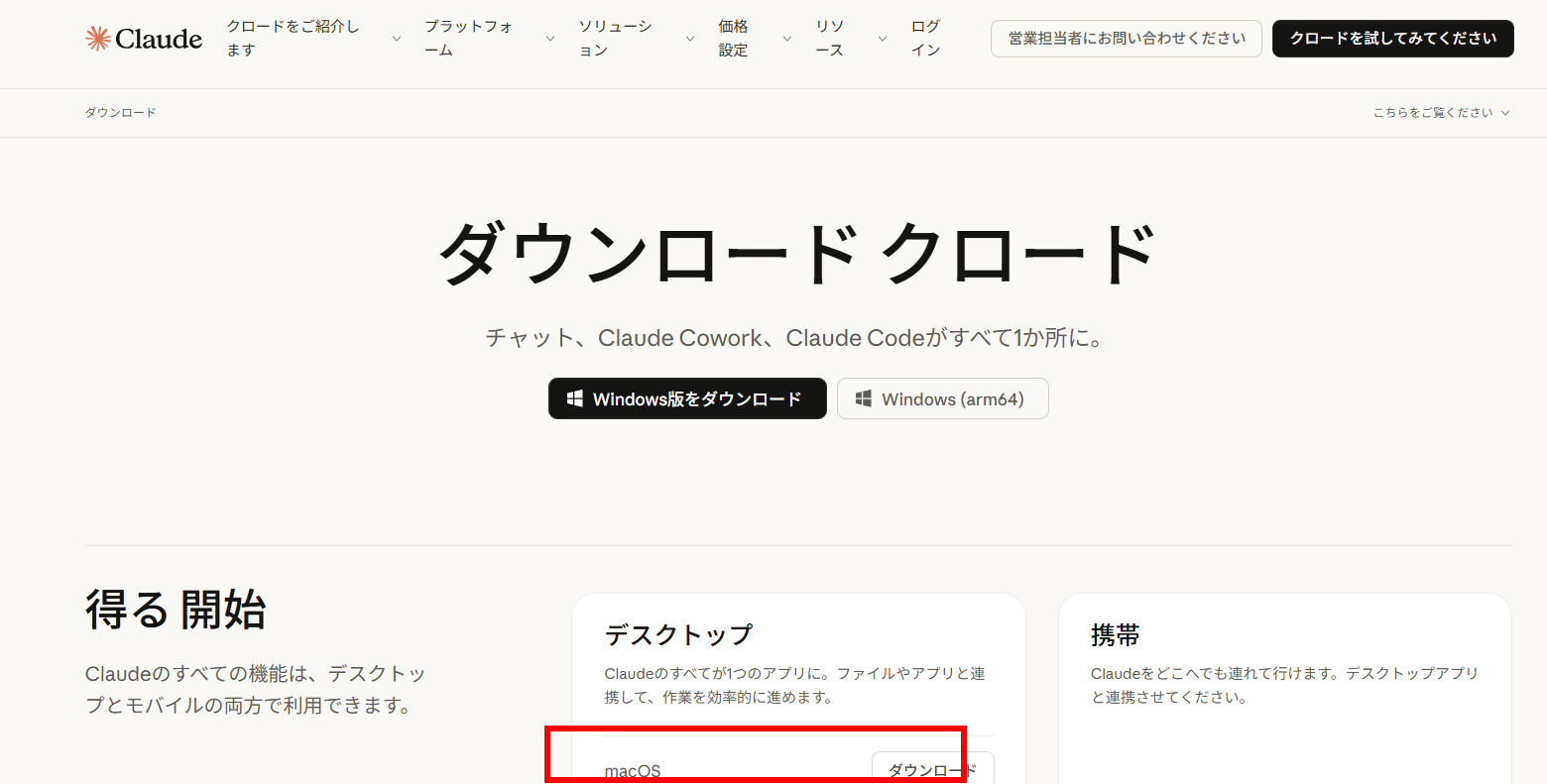
・Windowsの方:そのまま「Windows版をダウンロード」をクリック
・Macの方:少し下にスクロールすると「macOS ダウンロード」ボタンがあります(赤枠の箇所)
2. お使いのOSに合ったボタンをクリックしてダウンロードする
ボタンをクリックするとファイルのダウンロードが始まります。完了まで1〜2分かかります。
・Windowsの場合:「Claude Setup.exe」がダウンロードされます
・Macの場合:「Claude.dmg」がダウンロードされます
📌 このセクションのまとめ
・claude.ai/download にアクセスする
・使っているOSに合ったボタンをクリックしてダウンロード
④ インストーラーを実行してアプリをセットアップする
1. Macの場合:dmgを開いてApplicationsにドラッグする
① ダウンロードした「Claude.dmg」をダブルクリックして開く
② ClaudeのアイコンをApplicationsフォルダのアイコンに向かってドラッグ(引っ張る)する
③ LaunchpadまたはDockのClaudeアイコンをクリックして起動する
⚠️「このアプリは開発元を確認できません」と出た場合は右クリック→「開く」を選んでください。
2. Windowsの場合:exeを実行して自動インストールする
① ダウンロードした「Claude Setup.exe」をダブルクリックして開く
②「このアプリがデバイスに変更を加えることを許可しますか?」→「はい」をクリック
③ インストールが自動で完了する(難しい設定画面は出ません)
④ デスクトップにClaudeのアイコンが表示されれば完了!
⚠️ Windowsで「ローカルセッションにはGitが必要です」エラーが出た場合
別記事「ClaudeCode Windows版|Gitエラー解決ガイド」で解決できます。手順通りに進めれば必ず解決できます!
📌 このセクションのまとめ
・Mac:dmgを開いてApplicationsにドラッグするだけ
・Windows:exeを実行して自動インストール。エラーが出たら別記事で解決
⑤ ClaudeCodeにログインして初回起動を完了させる
1. 有料プランのClaudeアカウントでログインする
アプリを起動すると「サインイン」画面が表示されます。
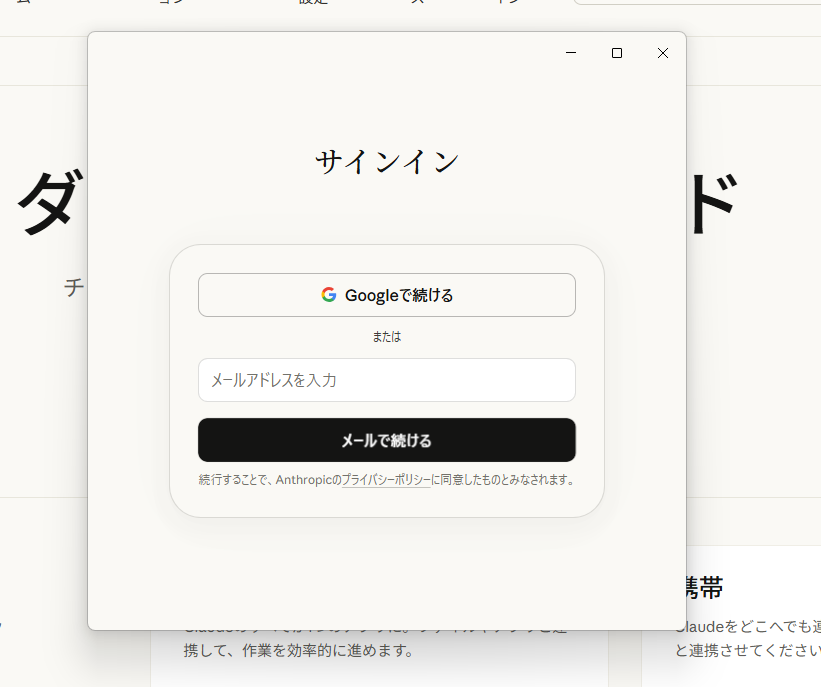
Googleアカウントで登録した方は「Googleで続ける」を、メールアドレスで登録した方はメールアドレスを入力して「メールで続ける」をクリックします。

Googleアカウントのメールアドレスを入力して「次へ」をクリックします。
2. ログイン完了を確認してアプリに戻る
ブラウザに「Sign in complete」と表示されたらログイン完了です✅
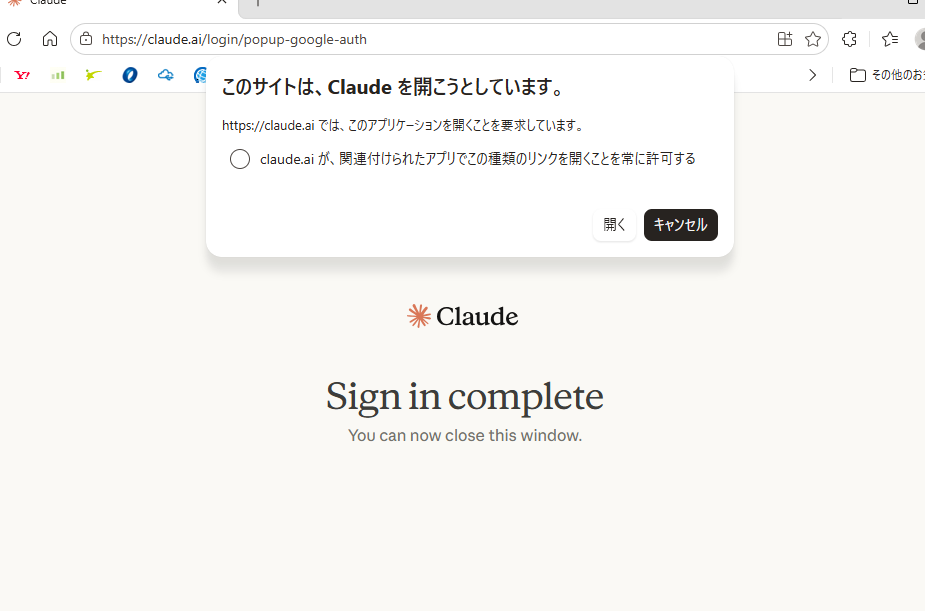
「Claudeを開こうとしています」というポップアップが出たら「開く」をクリックしてください。ClaudeCodeのメイン画面が開きます。
3. 作業用フォルダを作成してClaudeCodeに指定する
ClaudeCodeは指定したフォルダの中でファイルを読み書きします。デスクトップに「ClaudeCode作業」フォルダを作り、ClaudeCodeの「フォルダを選択」で指定しておくと安心です。
📌 このセクションのまとめ
・「Googleで続ける」または「メールで続ける」でサインイン
・「Sign in complete」が表示されればログイン成功
・作業用フォルダを作ってClaudeCodeに指定する
⑥ インストール完了後に初心者が最初にやるべき3つのこと
1. 日本語で話しかけて動作を確認する
入力欄に日本語でメッセージを送ってみましょう。
「こんにちは!ClaudeCode、はじめました。」
ClaudeCodeが日本語で返事をしてくれれば、正常に動作しています🎉
2. ゲームを作ってClaudeCodeのすごさを実感する
最初の練習として、簡単なゲームを作ってみましょう。以下をそのままコピーして送ってみてください。
「シンプルなブラウザで動くHTMLゲームを作ってください。1〜100の数字を当てるゲームで日本語で作ってください。」
数分でゲームが完成します。できあがったHTMLファイルをブラウザで開くと本物のゲームが遊べます😊 コードを一行も書かずに!
3. 次に試してほしい活用アイデアを把握する
・「このフォルダにあるファイルの名前を一覧にして」
・「簡単な家計簿アプリをHTMLで作って」
・「このテキストファイルの内容を要約して」
📌 このセクションのまとめ
・まず「こんにちは」と話しかけて動作確認
・数字当てゲームを作って実力を体感
・慣れたらファイル整理・アプリ作成にも挑戦
⑦ よくある質問(FAQ)4選
Q1. ClaudeCodeは無料で使えますか?
いいえ、有料プランへの加入が必要です。Pro・Max・Teams・Enterpriseのいずれかが対象です。最新の料金情報はclaude.comでご確認ください。
Q2. WindowsでGitのエラーが出ました。どうすればいいですか?
「ローカルセッションにはGitが必要です」エラーはWindowsのみで発生します。別記事「ClaudeCode Windows版|Gitエラー解決ガイド」で解決方法を詳しく説明しています。
Q3. MacとWindowsどちらがClaudeCodeを使いやすいですか?
初心者の方にはMacがおすすめです。Macはアプリをインストールしてログインするだけで完了します。Windowsはエラーが出る場合がありますが、別記事の手順で必ず解決できます。
Q4. アプリが開かない・ログインできない場合はどうしますか?
・インターネット接続を確認する
・アプリを一度終了して再起動する
・パソコンを再起動してから再度試みる
・Macで「開発元を確認できません」が出た場合は右クリック→「開く」を選ぶ
まとめ
ClaudeCodeのインストールは、たったこれだけです。
① claude.ai/download からお使いのOS版をダウンロードする
② インストーラーを実行してアプリをセットアップする
③ アプリを起動してClaudeアカウントでログインする
難しいコードは一切不要。日本語で話しかけるだけで、ゲームもアプリも自動で作れるようになります。まずは「こんにちは!」と話しかけてみてください😊
⚠️ Windowsで「Gitが必要」エラーが出た方はこちら
→「ClaudeCode Windows版|Gitエラー解決ガイド」