
「ClaudeCodeをインストールしたのに『Gitが必要』というエラーが出た…」
大丈夫です。このエラーはWindowsあるあるで、手順通りに進めれば必ず解決できます。
この記事ではWindows版ClaudeCodeのインストールから、Gitエラーの解決まで画像付きで1ステップずつ丁寧に解説します。パソコンが苦手な方でも、この記事を見ながら操作すれば今日中に使えるようになります。
⏱️ 作業時間の目安:合計10〜15分程度
・ClaudeCodeのダウンロード :1〜3分
・ClaudeCodeのインストール :1〜2分(自動で進みます)
・Git for Windowsのインストール :3〜5分
・環境変数の設定 :2〜3分
※Gitエラーが出なかった場合は合計5分以内で完了します。
📋 この記事の目次
① ClaudeCodeとは?インストール前に3分で理解する
1. 日本語で指示するだけでAIが全部コードを書いてくれる仕組みを理解する
ClaudeCodeは、Anthropic社(アンソロピック社)が作ったAIアシスタント「Claude(クロード)」をプログラミング作業に特化させたツールです。
「プログラミング」という言葉に身構える必要はありません。あなたがやることは日本語で指示を入力するだけです。
たとえばこんなふうに話しかけるだけで…
▶「1〜100の数字を当てるゲームを作って」
▶「このフォルダの中のファイルを一覧にして」
▶「簡単な家計簿アプリをHTMLで作って」
AIが自動でプログラムを書いてくれます。コードを自分で書く必要は一切ありません。
2. Windows版はインストール後にGitエラーが出ることを事前に把握する
ClaudeCodeはWindowsで動かすときに「Git Bash(ギットバッシュ)」という道具を使います。でもWindowsには最初からこの道具が入っていません。
だから初回起動時に「ローカルセッションにはGitが必要です」というエラーが出ます。
⚠️ これはバグでも故障でもありません。
Gitをインストールして場所を教えてあげるだけで解決します。セクション⑥で手順を説明しますので、安心して先へ進んでください。
3. ClaudeCodeを使うには有料プランが必要なことを確認する
ClaudeCodeを使うには、Claude.aiの有料プランへの加入が必要です。無料プランでは使えませんのでご注意ください。
対象プラン:Pro・Max・Teams・Enterprise / 料金は公式サイト(claude.com)でご確認ください。
📌 このセクションのまとめ
・ClaudeCodeは日本語で指示するだけでAIがコードを書いてくれるツール
・Windows版は初回起動時にGitエラーが出る場合がある(必ず解決できる)
・有料プランへの加入が必要
② インストール前に2分で準備を整える
1. Claudeの有料プランに加入済みかどうかを確認する
Claude.aiの有料プランに加入していることを確認してください。Pro・Max・Teams・Enterpriseのいずれかが対象です。
まだ加入していない方は、先に claude.com にアクセスしてプランを選び、お申し込みを完了させてからこの記事に戻ってきてください。有料プランへの加入が先です。
2. WindowsのバージョンとインターネットI接続を確認する
ClaudeCodeが動作するWindowsのバージョンは、Windows 10 または Windows 11 です。
確認方法:① キーボードの「Windowsキー」を押す ② 「winver」と入力してEnterキーを押す ③ 表示された画面でバージョンを確認する
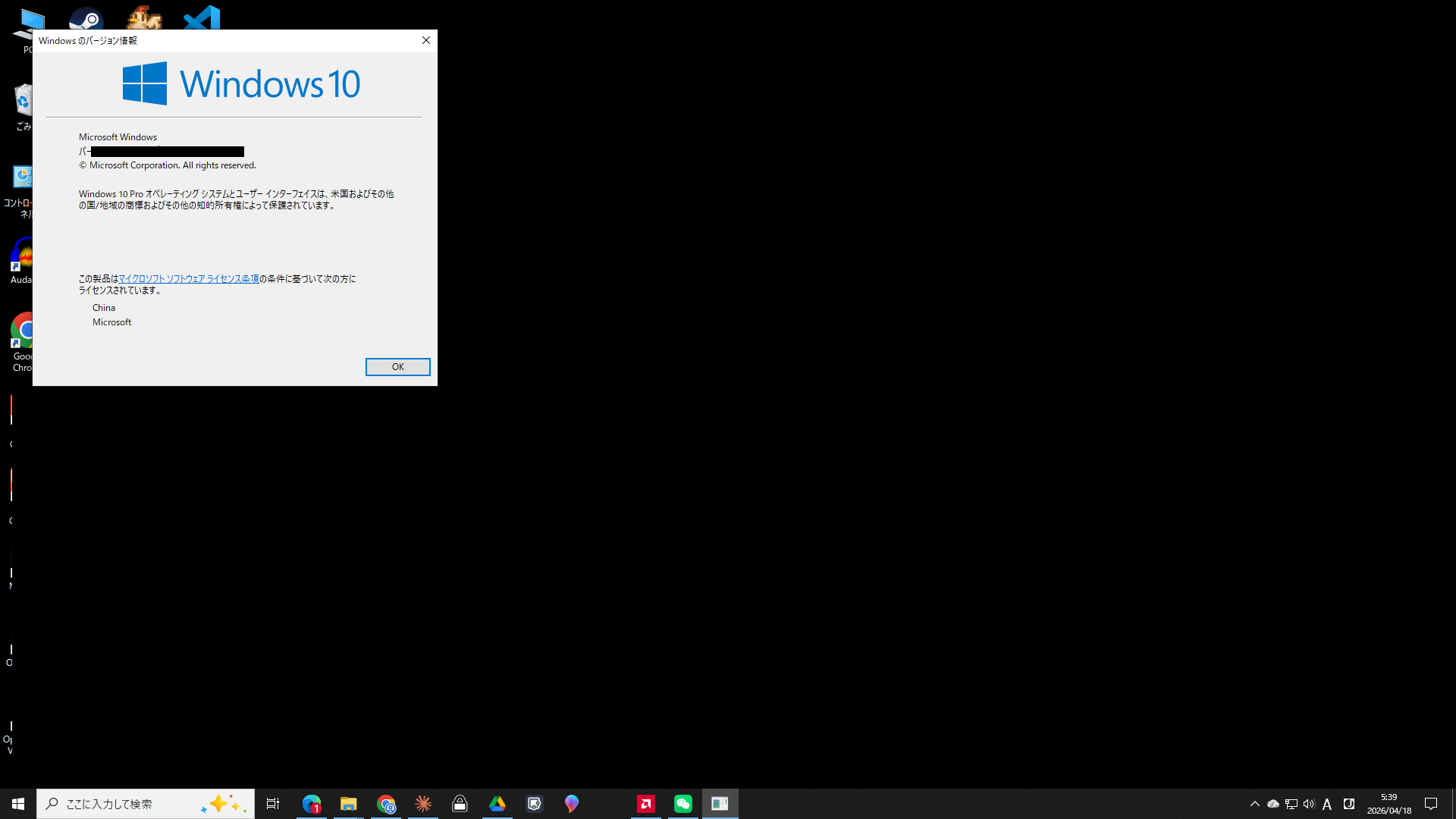
また、インターネットに接続できていることも確認してください。Wi-Fiや有線LANが繋がっていれば問題ありません。
📌 このセクションのまとめ
・有料プランへの加入を先に済ませておく
・Windows 10 または 11 が必要
・インターネット接続が必要
③ ClaudeCodeを3ステップでダウンロードする
1. 公式サイト(claude.ai/download)にアクセスする
ブラウザ(ChromeやEdgeなど)のアドレスバーに以下のURLを入力してアクセスします。

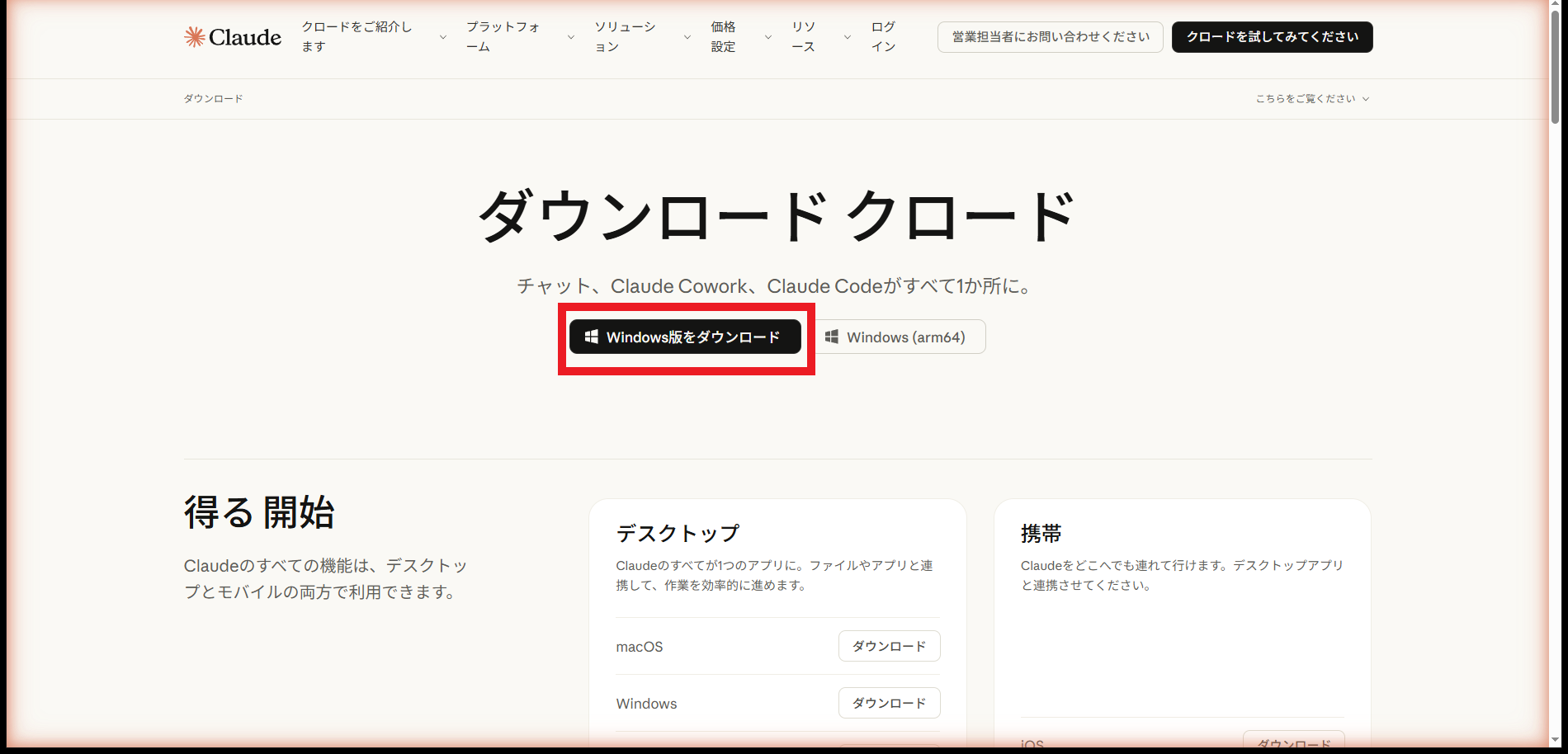
ページを開くと、使っているパソコンのOSが自動で認識されます。Windowsを使っている場合、「Windows版をダウンロード」ボタンが大きく表示されます。
2. 「Windows版をダウンロード」ボタンをクリックする
画面に表示された「Windows版をダウンロード」ボタンをクリックします。クリックするとインストーラーファイルのダウンロードが始まります。
ダウンロードには1〜3分かかります。完了するまでそのまま待ちましょう。
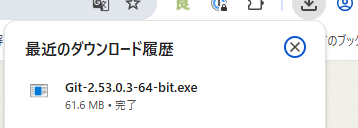
3. ダウンロード完了を確認する
ダウンロードが完了すると、ブラウザの下部またはダウンロードフォルダに「Claude Setup.exe」というファイルが表示されます。
📌 このセクションのまとめ
・claude.ai/download にアクセスする
・「Windows版をダウンロード」ボタンをクリックする
・「Claude Setup.exe」のダウンロード完了を確認する
④ インストーラーを実行してアプリをセットアップする
1. ダウンロードしたexeファイルをダブルクリックして開く
ダウンロードした「Claude Setup.exe」をダブルクリックして開きます。ダウンロードフォルダに保存されている場合は エクスプローラー →「ダウンロード」フォルダ から開いてください。
2. 許可ダイアログで「はい」をクリックして自動インストールを待つ
「このアプリがデバイスに変更を加えることを許可しますか?」という確認ダイアログが表示されます。
「はい」をクリックしてください。クリック後はインストールが自動で進みます。難しい設定画面は出ません。しばらくそのまま待つだけでOKです。
3. デスクトップにClaudeのアイコンが出たことを確認する
インストールが完了すると、デスクトップにClaudeのアイコンが自動で表示されます。
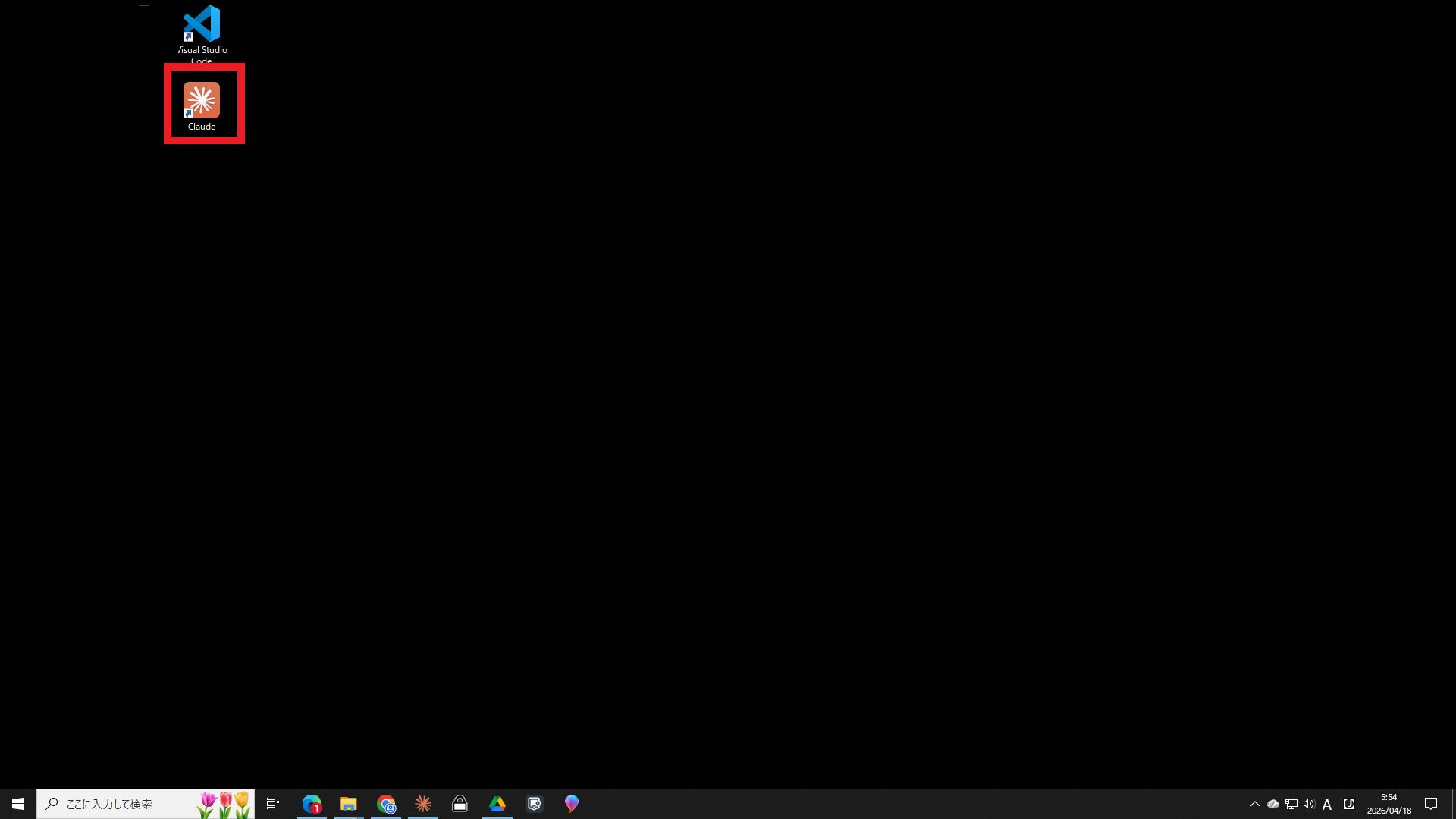
✅ アイコンが確認できたらインストール成功です!
⚠️ アイコンが見当たらない場合
Windowsキーを押して「Claude」と検索してみてください。
📌 このセクションのまとめ
・Claude Setup.exe をダブルクリックして開く
・許可ダイアログで「はい」をクリックする
・デスクトップにClaudeのアイコンが表示されればインストール完了
⑤ ClaudeCodeを起動してログインする
1. デスクトップのアイコンをダブルクリックして起動する
デスクトップに表示されたClaudeのアイコンをダブルクリックしてアプリを起動します。初回起動は少し時間がかかる場合があります。少し待ってみてください。
2. Claudeアカウントでサインインする
起動するとサインイン画面が表示されます。
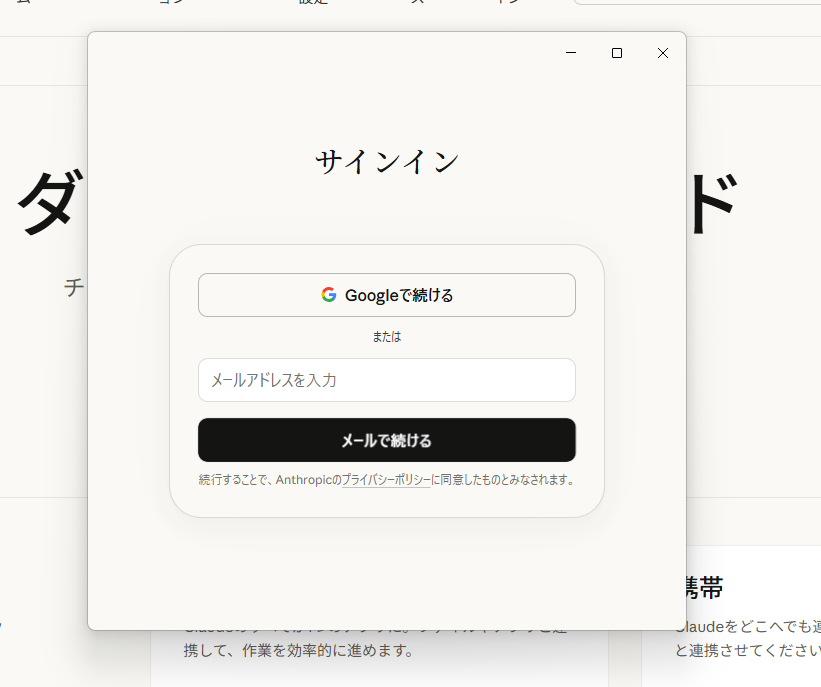
・Googleアカウントで登録した方:「Googleで続ける」をクリック
・メールアドレスで登録した方:メールアドレスを入力して「メールで続ける」をクリック
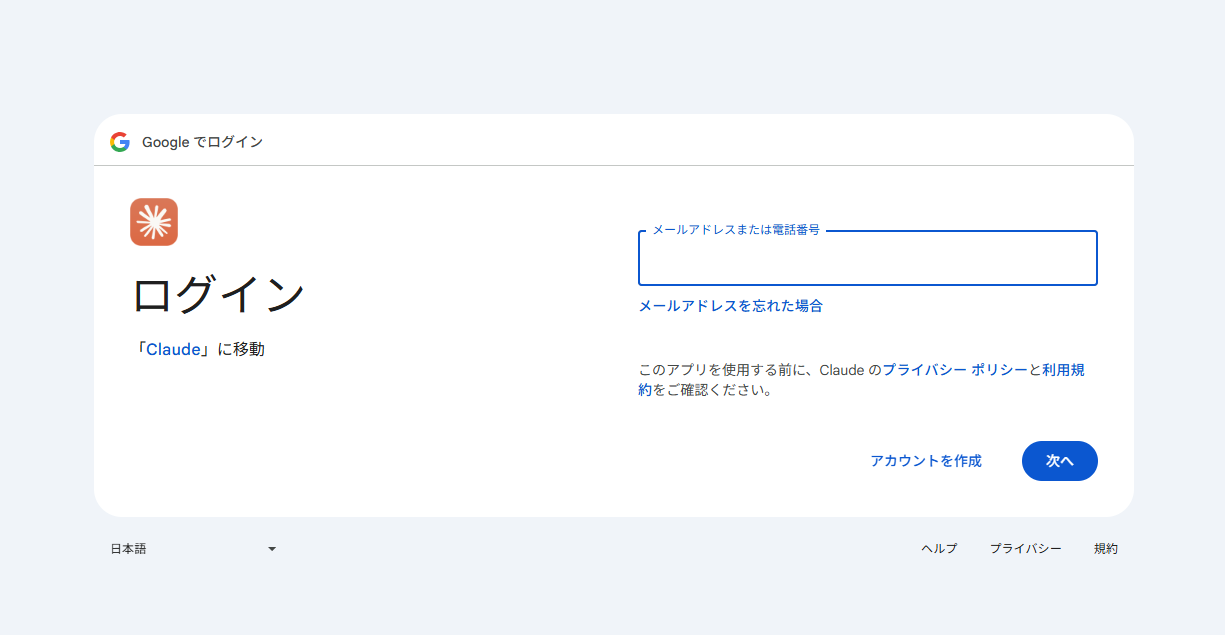
メールアドレスを入力して「次へ」をクリックするとブラウザが開きます。ブラウザに「Sign in complete」と表示されたらサインイン完了です✅
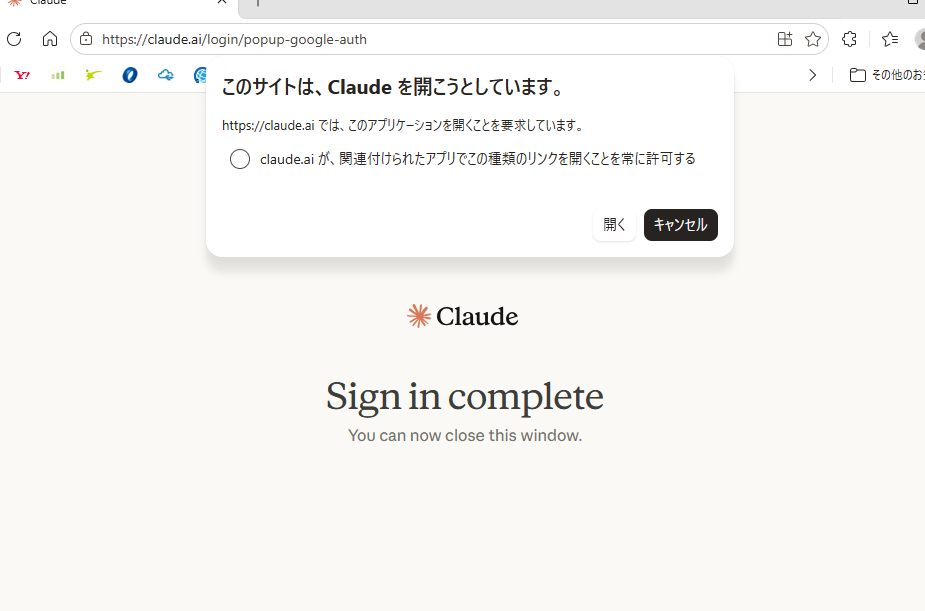
「Claudeを開こうとしています」というポップアップが出たら「開く」をクリックしてください。ClaudeCodeのメイン画面が開きます。
3. 「Gitが必要」エラーが出たら次のセクションへ進む
ログインが完了するとClaudeCodeのメイン画面が表示されますが「ローカルセッションにはGitが必要です」というエラーメッセージが出る場合があります。
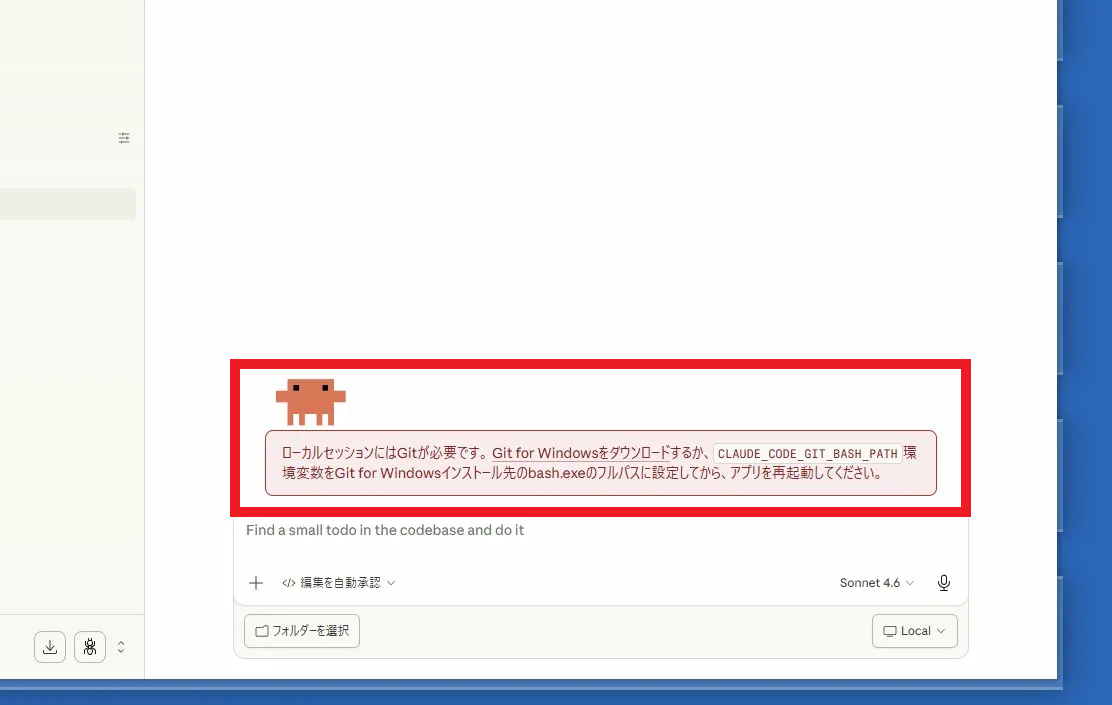
⚠️ エラーが出た方へ
これは正常な状態です。次のセクション⑥で解決します。エラーが出なかった方はそのままお使いください。
📌 このセクションのまとめ
・デスクトップのアイコンをダブルクリックして起動する
・「Googleで続ける」または「メールで続ける」でサインインする
・「Gitが必要」エラーが出たら次のセクション⑥へ進む
⑥ 「Gitが必要」エラーを2ステップで解決する
このエラーが出る理由はシンプルです。ClaudeCodeはWindowsで動くときに「Git Bash(ギットバッシュ)」という道具を使います。でもWindowsには最初からこの道具が入っていないため、「Gitを入れてください」というエラーが出ます。
解決方法は2ステップだけです。順番通りに進めれば必ず直ります。
ステップ1:Git for Windowsを公式サイトからインストールする
ブラウザで以下のURLにアクセスします。

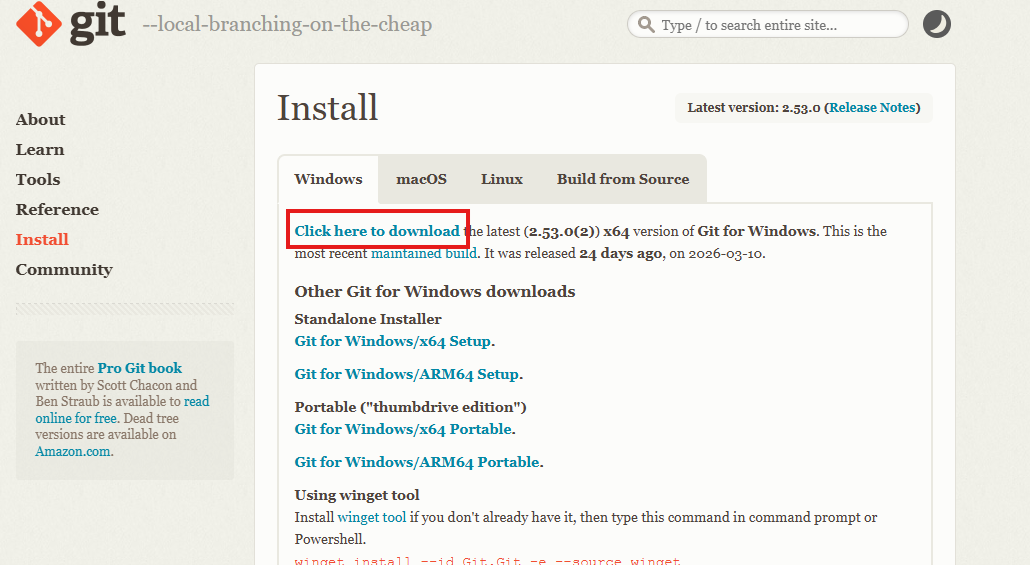
「Click here to download」というリンクをクリックするとダウンロードが始まります。ダウンロードが完了したらファイルをダブルクリックして開いてください。
インストーラーが起動しますが、操作はとてもシンプルです。
✅ 何度も出てくる「Next」ボタンを押し続けるだけ
途中の設定を変える必要はありません。すべてデフォルト(初期設定)のままでOKです。
最後に「Install」→「Finish」が出たらインストール完了です。
ステップ2:環境変数にbash.exeの場所を登録する
Gitをインストールしただけでは、まだClaudeCodeがGitの場所を知りません。「bash.exeはここにあるよ」と教えてあげる設定が必要です。この設定を「環境変数の設定」といいます。
難しそうに聞こえますが、やることはコピー&ペーストだけです。
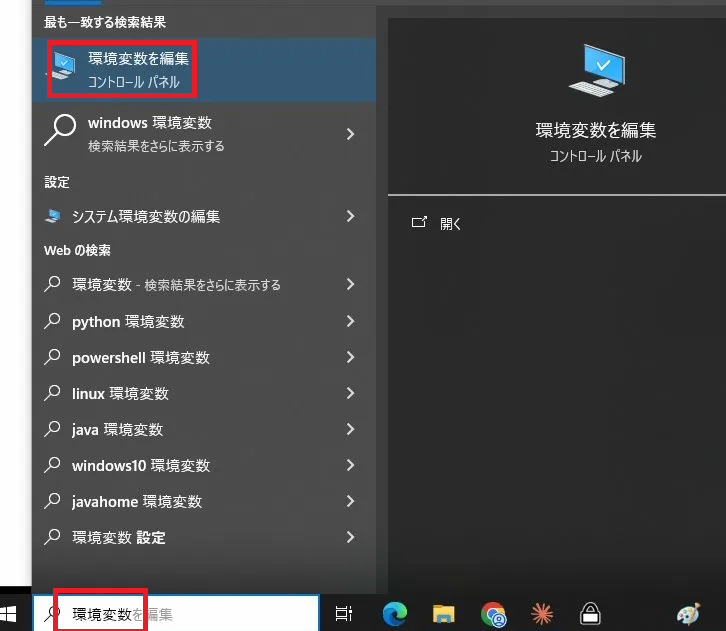
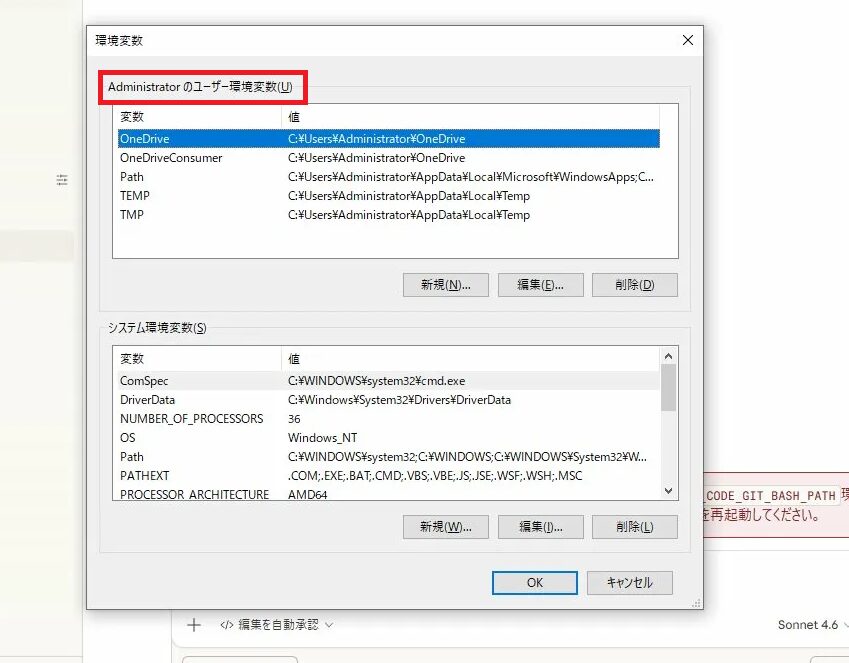
【手順1】キーボードのWindowsキーを押して「環境変数」と入力し、「環境変数を編集」をクリックする
【手順2】画面の上側「ユーザー環境変数」の「新規(N)…」ボタンをクリックする
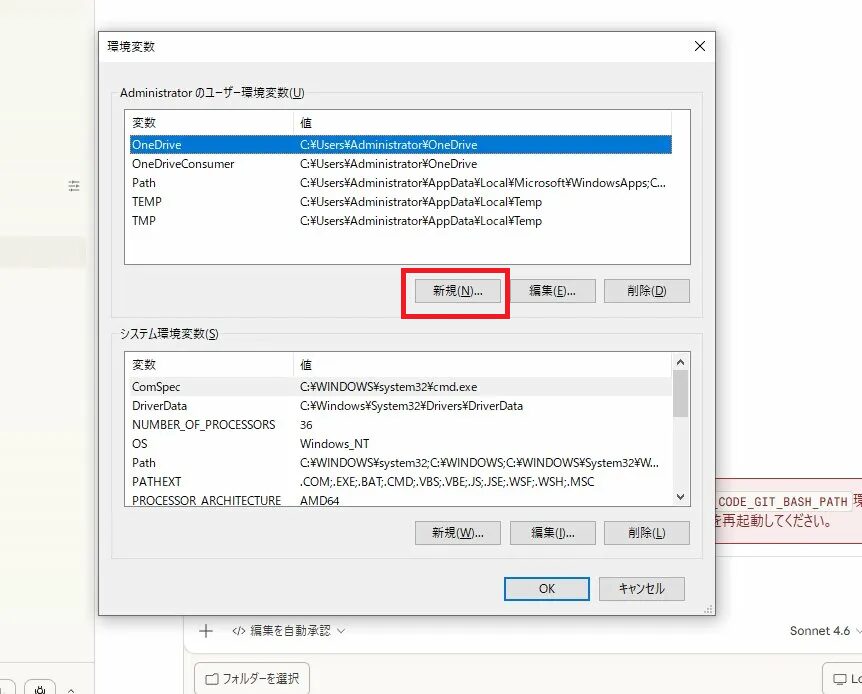
⚠️ 下側の「システム環境変数」ではなく、必ず上側の「ユーザー環境変数」の「新規」をクリックしてください。
【手順3】小さな入力画面が表示されます。以下の通り入力して「OK」をクリックする
変数名:CLAUDE_CODE_GIT_BASH_PATH
変数値:C:\Program Files\Git\bin\bash.exe
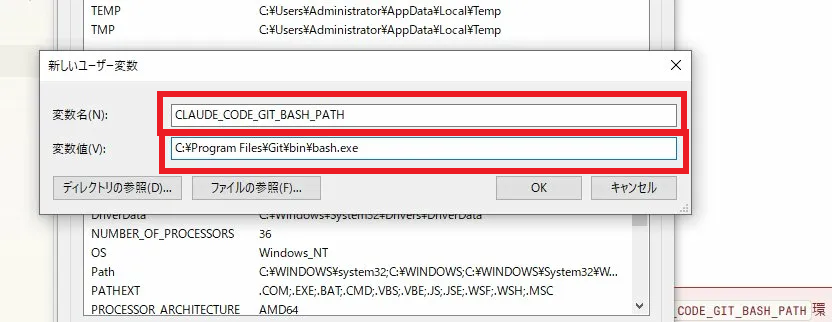
⚠️ 入力ミスがあると動きません。必ずコピー&ペーストで入力することをおすすめします。
「OK」をクリックして入力画面を閉じます。次に環境変数の画面も「OK」をクリックして閉じてください。
確認:ClaudeCodeを完全終了して再起動し、エラーが消えたことを確認する
設定が完了したら、ClaudeCodeを完全に終了して再起動します。
✅ 正しい終了方法
タスクバーの右側にあるClaudeのアイコンを右クリック → 「終了」を選択する
⚠️ 画面右上の×ボタンで閉じるだけではバックグラウンドで動き続けることがあります。必ずタスクバーから「終了」を選んでください。
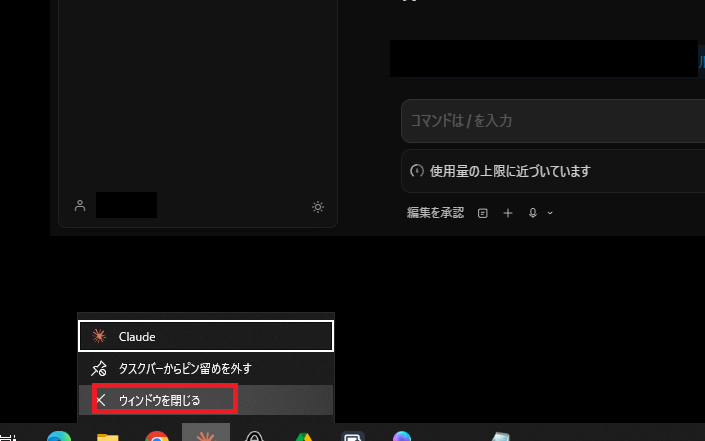
完全に終了したら、デスクトップのClaudeアイコンをダブルクリックして再起動します。
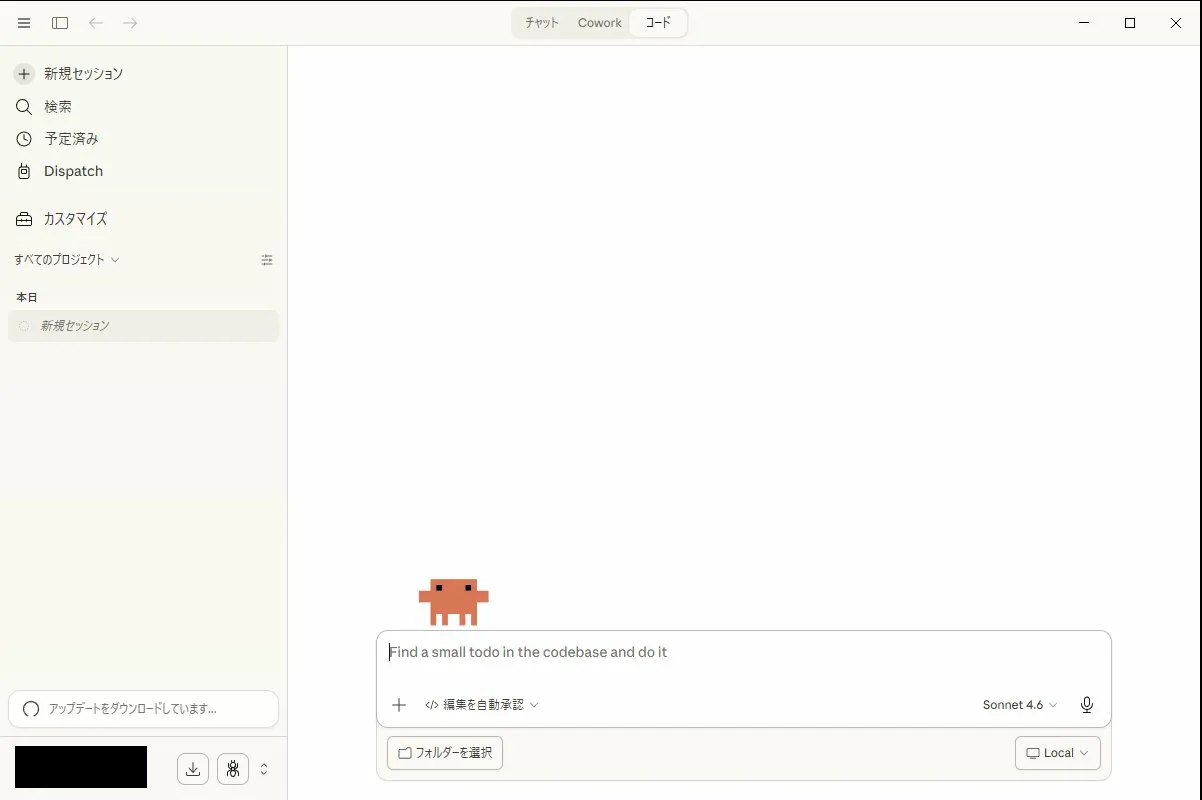
✅ 再起動後に「Gitが必要」エラーが消えていれば設定完了です!おつかれさまでした🎉
📌 このセクションのまとめ
・ステップ1:https://git-scm.com/downloads/win からGit for Windowsをインストールする
・ステップ2:環境変数に「CLAUDE_CODE_GIT_BASH_PATH」を新規追加する
変数値は「C:\Program Files\Git\bin\bash.exe」
・ClaudeCodeを完全終了して再起動し、エラーが消えたことを確認する
⑦ よくある質問(FAQ)4選
Q1. 環境変数の設定をミスしたらどうなりますか?
再起動してもGitエラーが消えないだけで、パソコンに悪影響はありません。設定した変数名・変数値にスペルミスがないか見直してください。「環境変数を編集」を開いて、設定した内容をダブルクリックすると修正できます。
Q2. bash.exeが指定のフォルダに見つからない場合はどうしますか?
エクスプローラーを開いて、アドレスバーに「C:\Program Files\Git\bin」と入力して移動し、「bash.exe」があるか確認してください。見つからない場合は、Git for Windowsを一度アンインストールして再インストールしてみましょう。
Q3. 再起動してもエラーが消えない場合はどうしますか?
以下の順番で確認してください。
① 環境変数の変数名が「CLAUDE_CODE_GIT_BASH_PATH」になっているか
② 変数値が「C:\Program Files\Git\bin\bash.exe」になっているか(スペルや大文字小文字に注意)
③ ClaudeCodeをタスクバーから「終了」で完全終了して再起動したか
全部確認しても解決しない場合は、Windowsを再起動してからClaudeCodeを開いてみてください。
Q4. ClaudeCodeは無料で使えますか?
いいえ、ClaudeCodeを使うにはClaude.aiの有料プランへの加入が必要です。Pro・Max・Teams・Enterpriseのいずれかが対象です。最新の料金情報は claude.com の公式サイトでご確認ください。
まとめ
Windows版ClaudeCodeのインストールとGitエラーの解決手順をまとめます。
① Claude.aiの有料プランに加入する
② claude.ai/download からWindows版をダウンロードする
③ Claude Setup.exe を実行してインストールする
④ アプリを起動してClaudeアカウントでサインインする
⑤ 「Gitが必要」エラーが出たら⑥の手順を実行する
⑥ Git for Windowsをインストール → 環境変数を設定 → 再起動する
やることは多く見えますが、1つ1つはシンプルです。この記事の手順通りに進めれば、パソコン初心者の方でも必ず解決できます。
ClaudeCodeが使えるようになったら、ぜひ日本語で話しかけてみてください。まずは小さな一歩から。応援しています!